O Nest Thermostat permite ajustar a temperatura da sua casa diretamente do seu smartphone, mas se você não quiser que outras pessoas mexam nele, veja como bloquear o Nest Thermostat com uma senha.
Assim como com seu smartphone, você provavelmente deseja que uma senha seja ativada para que outras pessoas não possam acessar seus aplicativos e outras informações. Com certeza, não são os aplicativos e informações pessoais que outros usuários gostariam de acessar no Nest, mas se outra pessoa ligasse o aquecedor ou o ar condicionado sem você saber, isso pode custar mais dinheiro em serviços públicos do que o que você poderia ter planejado .
Felizmente, é muito fácil colocar uma senha no Nest Thermostat e evitar que usuários não autorizados alterem a temperatura e alterem outras configurações.
Adicionar um PIN do Nest Thermostat
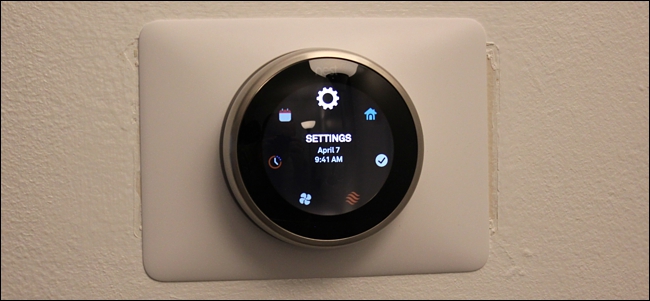
Para configurar uma senha diretamente no termostato Nest, comece pressionando a unidade para abrir o menu principal da tela inicial e selecione “Configurações”.
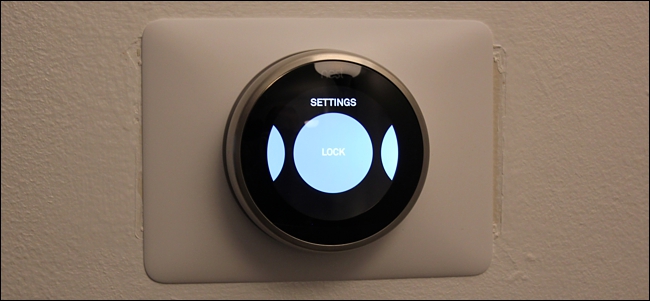
Role para a direita e selecione “Bloquear”.
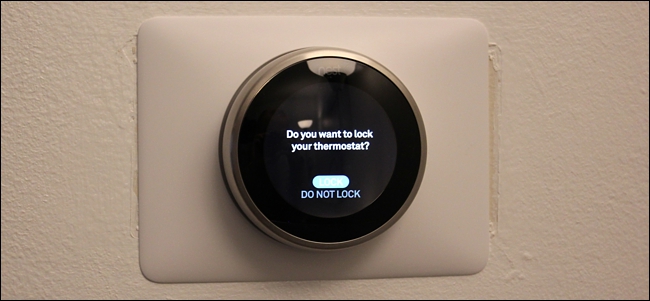
Selecione “Bloquear” quando for perguntado se você deseja bloquear o termostato.
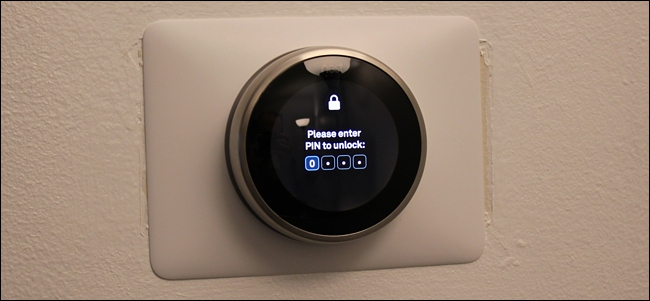
Insira um PIN de quatro dígitos girando a roda e pressionando a unidade para ir para o próximo dígito.
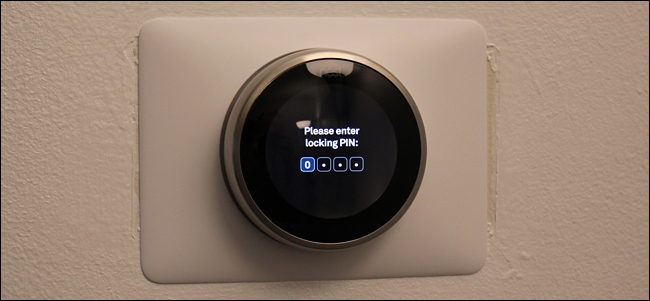
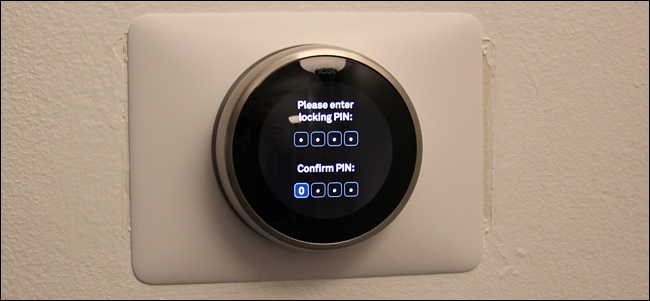
Digite o PIN novamente.
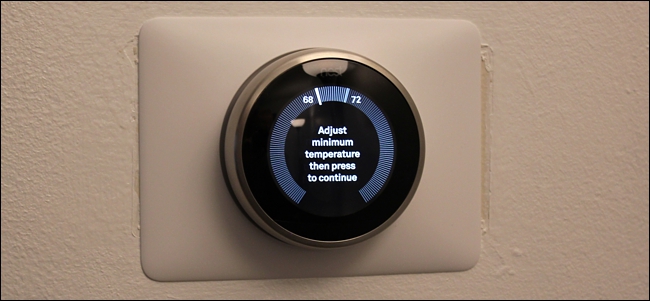
Em seguida, ajuste a temperatura mínima que você permitirá que outras pessoas alterem sem a necessidade de inserir o PIN.
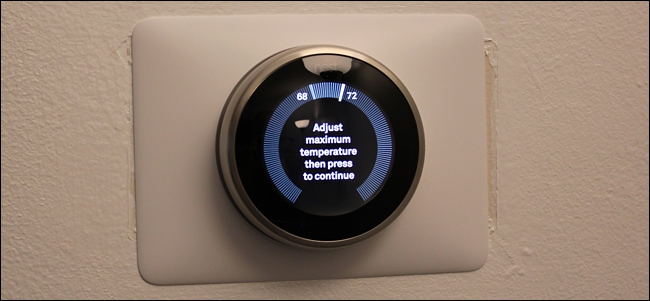
Você também definirá uma temperatura máxima. Você pode definir um intervalo ou usar o mesmo número para a temperatura mínima e máxima para evitar qualquer ajuste.
Selecione “Concluído”.
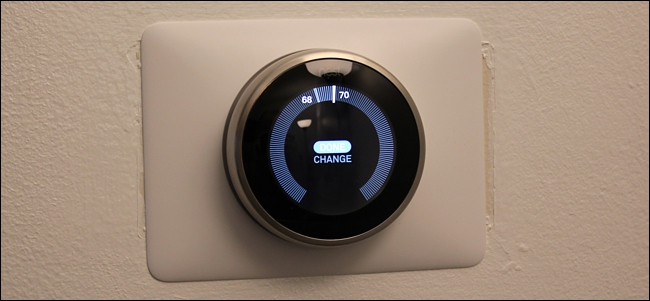
Seu Nest Thermostat está bloqueado e você também verá um pequeno ícone de cadeado na parte inferior, indicando que a unidade está protegida por senha.
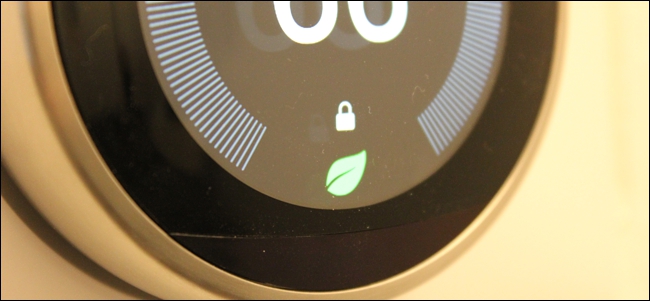
Se outra pessoa quiser ajustar a temperatura além do mínimo ou máximo, ou até mesmo ter acesso ao menu principal da tela inicial, ela precisará inserir a senha para fazer isso.
Adicionar um PIN de seu smartphone
Você também pode bloquear seu Nest Thermostat diretamente no smartphone por meio do app Nest.
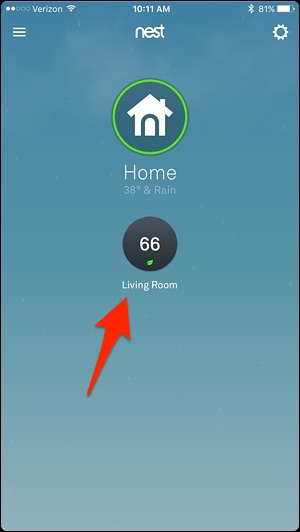
Abra o app e selecione seu Nest Thermostat na página inicial.
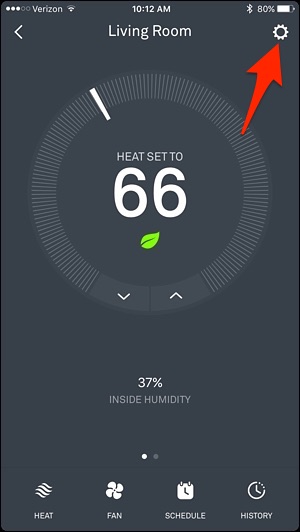
Toque no ícone de roda dentada de configurações no canto superior direito da tela.
Selecione “Bloquear”.
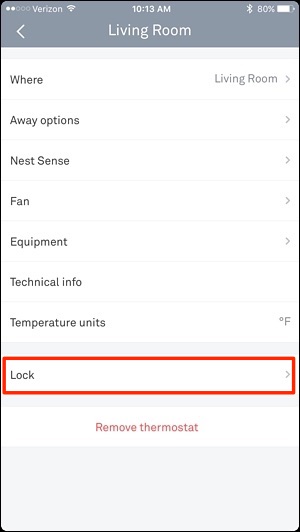
Digite um PIN de quatro dígitos.
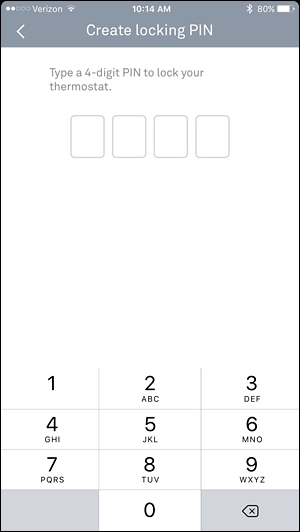
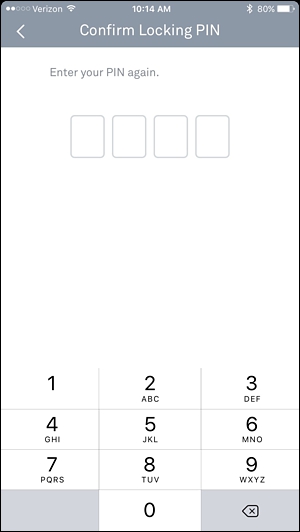
Digite o PIN novamente.
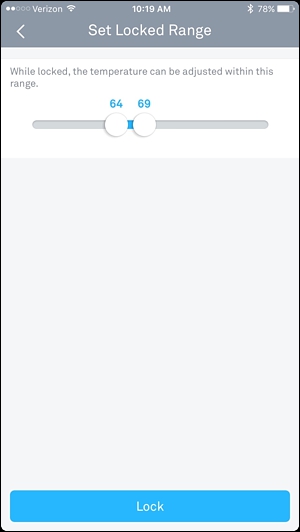
Usando os dois botões deslizantes, ajuste as temperaturas mínima e máxima. Infelizmente, no aplicativo o intervalo mínimo é de quatro graus, então você não pode torná-los o mesmo número e impedir completamente que alguém ajuste a temperatura como você faz no próprio Nest.
Depois de definir um intervalo, toque em “Bloquear” na parte inferior.
Seu Nest Thermostat será bloqueado, e o app mostrará um botão azul “Desbloquear” no menu de configurações. Selecionar isso irá desbloquear o termostato e remover a proteção por senha.
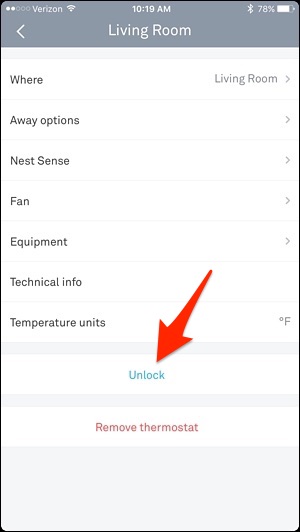
Embora você tenha que inserir a senha se quiser alterar algo no próprio termostato, você não precisará fazer isso no app Nest e será como se o termostato nem estivesse bloqueado, o que é uma boa conveniência.


