
O Android Wear é muito útil para obter informações rápidas sem puxar o telefone. Notificações, chamadas, compromissos e tudo mais serão enviados diretamente para o seu pulso, tornando a vida mais fácil. Mas se essas notificações pararem de aparecer, pode ser realmente irritante.
Índice
O que fazer se as notificações do aplicação não estiverem sincronizando
Se tu está tendo problemas com o Wear para não receber notificações de apps, é provável que o acesso às notificações não tenha sido concedido ou tenha sido desativado de alguma forma. Então esta é a primeira configuração que eu verificaria.
Se tu estiver tendo um problema com todas as notificações
Estou usando um Google Pixel aqui, então sua interface pode variar dependendo do fabricante do seu telefone. No entanto, essas configurações devem estar em locais semelhantes.
Para começar, abra a aba de notificações e toque no ícone de engrenagem. A partir daí, role para baixo até Apps.


No menu Apps, toque no ícone de engrenagem. Em dispositivos Samsung, tu clica no botão de menu de três pontos no canto superior direito.


No Android padrão, role até a parte inferior e selecione “Acesso especial”. Em dispositivos Samsung, basta escolher “Acesso especial” no menu.


No menu Acesso especial, selecione “Acesso à notificação” e procure por Android Wear. Certifique-se de que está ativado. Se não, este é o seu problema. Se for, teremos que continuar procurando.


Se apenas aplicações específicos não estiverem funcionando
Se tu está recebendo notificações de alguns aplicações, mas não de outros, as coisas ficam um pouco mais complicadas, porque não há uma solução clara. Dito isto, a primeira coisa que eu faria é garantir que todos os aplicações disponíveis estejam sincronizados com o seu relógio.
Para fazer isto, abra o app Wear e toque no ícone de engrenagem no canto superior direito.

Toque no seu relógio na seção Configurações do dispositivo.

Toque em “Resync Apps” na parte inferior da lista, o que deve reenviar todos os apps disponíveis para o relógio. Espero que isto resolva o seu problema.

O que fazer se a notificação de aplicação do sistema não estiver sincronizando
Por um tempo, meu relógio parou de vibrar / tocar quando recebi um telefonema, o que era realmente irritante. Todas as outras notificações estavam indo bem, então eu tive que fazer algumas pesquisas para descobrir esta.
Acontece que o problema era com os privilégios do app Android Wear. Se certas notificações estiverem chegando, mas coisas como calendário, chamadas, mensagens SMS e similares não estão chegando, é aqui que procuro.
Primeiro, abra a aba de notificações e toque no ícone de engrenagem. De lá, role para baixo até “Apps”.


No menu Apps, encontre Android Wear e toque nele.

Toque em “Permissões.

Neste menu, tu deseja certificar-se de que todas as opções estão ativadas para receber as notificações enviadas para o seu relógio. No meu cenário acima, a permissão do telefone foi desmarcada de alguma forma (ou talvez eu não tenha aprovado ao trocar de telefone, não posso ter certeza), e é por isto que as ligações não estavam chegando. Faz sentido.

Como obter notificações de áudio em seu relógio
Por fim, vamos falar sobre notificações de áudio. É importante notar que apenas alguns relógios têm alto-falantes e oferecem suporte a este recurso, mas se o seu tiver, então é uma coisa muito legal ter ativado.
A questão é que isto é tratado do lado do relógio, não do telefone. Então vá em frente e pule para o menu de configurações do seu relógio, puxando para baixo a cortina e deslizando até chegar em “Configurações”.

Toque neste menu e role para baixo até “Som”.
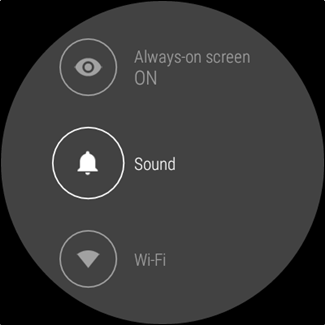
Existem várias opções aqui, como Volume de mídia, Volume do alarme, Volume do toque e toque.
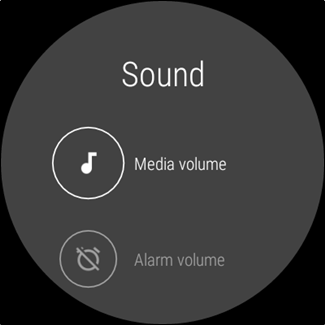
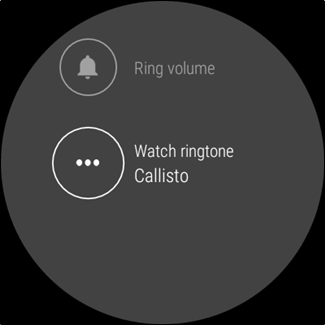
Ajuste e escolha de acordo com o desejo do seu coração.
Corrigir notificações do Android Wear não é tão difícil – saber onde olhar é a chave aqui. Mas agora que tu sabe, tu é basicamente um mestre de notificações do Wear. Use este novo poder para o bem, jovem gafanhoto.


