Às vezes, tu está no meio de uma sessão produtiva no Windows 10, mas precisa fazer logout ou reiniciar sua máquina. Normalmente, pode ser necessário reiniciar a sessão. Mas com uma mudança rápida nas Configurações, o Windows pode lembrar e reabrir seus aplicações não legados automaticamente quando tu fizer login novamente. Veja como configurá-lo.
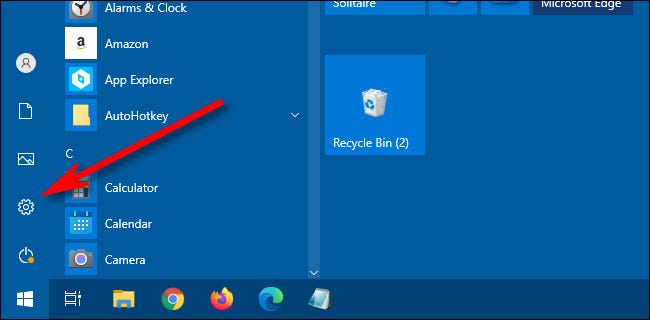
Primeiro, abra as Configurações do Windows. Para fazer isto, clica no menu Iniciar e selecione o ícone de engrenagem pequena ou pressione Windows + i no teclado.
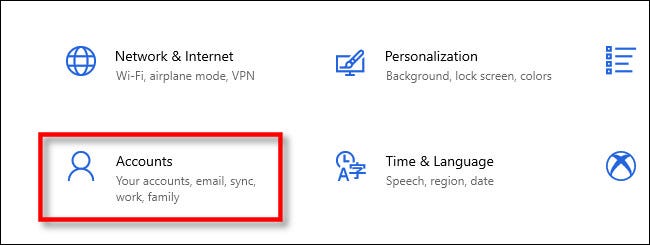
Em “Configurações”, clica em “Contas”.
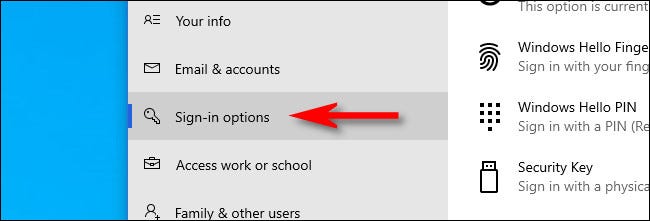
Em “Contas”, clica em “Opções de login” na barra lateral.
Em Opções de login, role a página para baixo até ver a opção “Reiniciar aplicações”. Mova a chave logo abaixo até que esteja na posição “Ligado”.
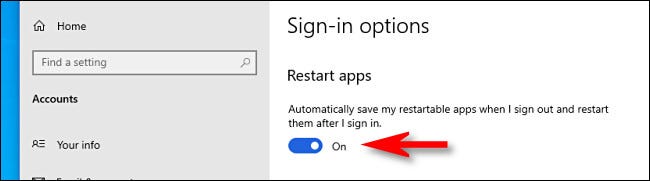
Depois disso, feche as configurações.
Na próxima vez que tu fizer logoff e logon novamente, o que a Microsoft chama de “aplicações reinicializáveis” será recarregado automaticamente. Cabe aos desenvolvedores de aplicações tornar seus aplicações reinicializáveis, portanto, isto pode não funcionar com todos os aplicações. No entanto, ele inclui aplicações modernos do Windows 10 escritos para a plataforma UWP – que inclui todos os aplicações fornecidos na Microsoft Store – bem como navegadores modernos.
aplicações legados (que usam a API Win32) escritos para versões do Windows anteriores ao Windows 8 não podem ser reiniciados automaticamente. Ainda assim, é muito útil!


