
O Firefox vem com um gerenciador de palavras-passe integrado chamado Lockwise, que também pode ser acessado fora do navegador. Mas se tu usar um gerenciador de palavras-passe como o LastPass, poderá achar os pop-ups de login para guardar no Firefox irritantes. Veja como desativá-los.
Quando se trata de armazenar e sincronizar nomes de utilizador e palavras-passe em todos os seus dispositivos, recomendamos que tu use um gerenciador de palavras-passe dedicado . Dá a tu a opção de usar navegadores diferentes em plataformas diferentes. Além disso, a maioria dos gerenciadores de palavras-passe vem com uma extensão do navegador.
Depois de mudar para um gerenciador de palavras-passe dedicado, tu deve desabilitar os pop-ups embutidos do Firefox para guardar nomes de utilizador e palavras-passe.
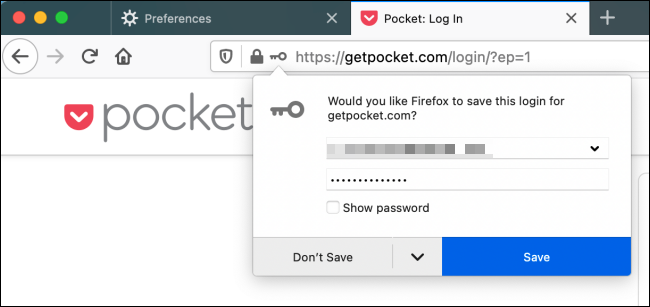
As etapas são diferentes no Firefox para desktop, Android, iPhone e iPad. Cobriremos todas as plataformas abaixo.
Índice
Desative guardar pop-ups de login no Firefox para desktop
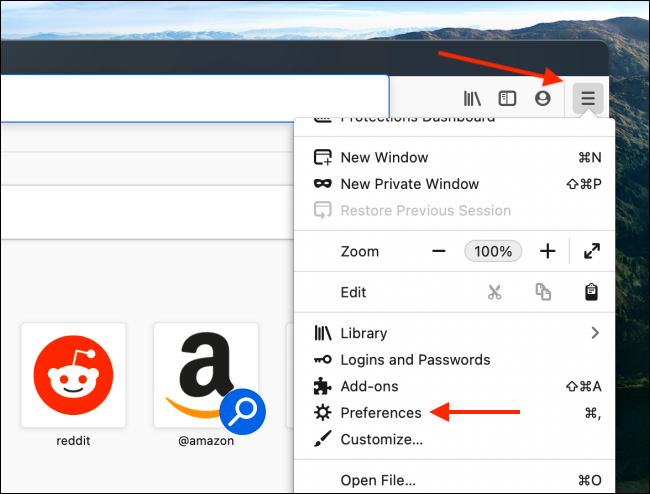
Para começar, abra o navegador Firefox em seu computador (Mac, Windows ou Linux) e clica no botão do menu de três linhas localizado no canto superior direito. Aqui, escolha a opção “Preferências”.
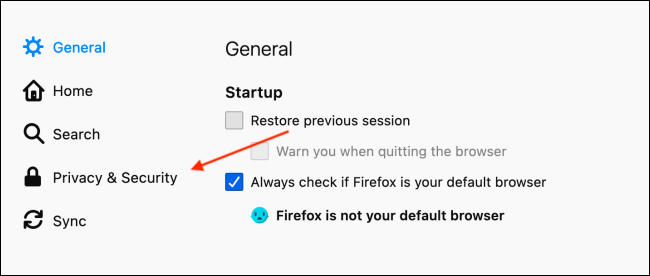
Na barra lateral, escolha a opção “Privacidade e segurança”.
Em seguida, desmarque a caixa ao lado da opção “Pedir para guardar logins e palavras-passe de sites”.
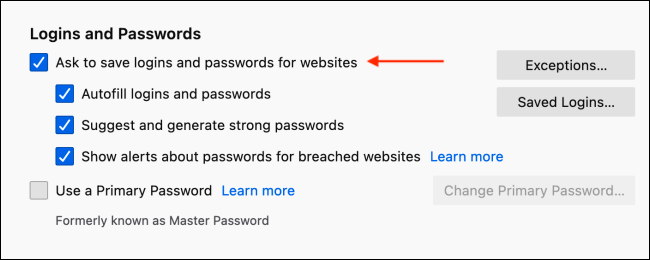
E é isto. Na próxima vez que tu fizer login em um novo site, o Firefox não o incomodará sobre como guardar o nome de utilizador e a palavra-passe.
Desative os pop-ups “guardar este login” no Firefox para Android
Ao tentar fazer login em um novo site no Firefox para Android , tu verá um pop-up perguntando se deseja guardar os detalhes em sua conta do Firefox.
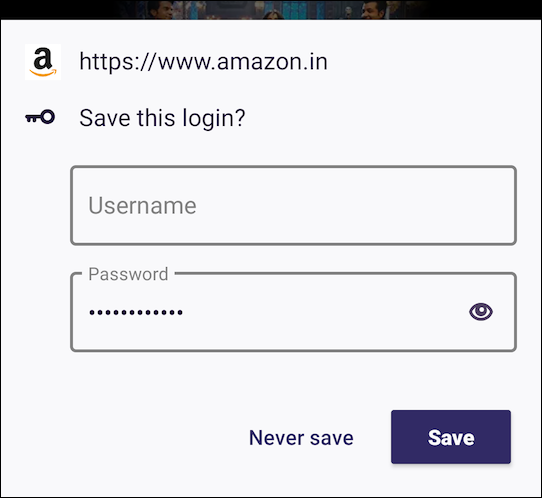
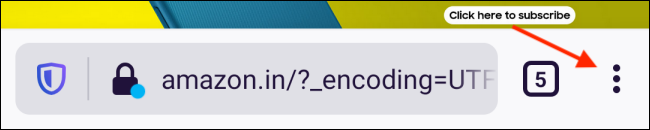
tu pode desativar este recurso no menu Configurações. Primeiro, abra o aplicação Firefox em seu smartphone ou tablet Android e, na barra de ferramentas, toque no botão de menu de três pontos.
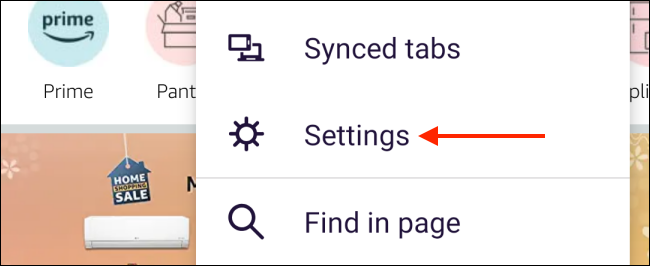
Agora, escolha a opção “Configurações”.
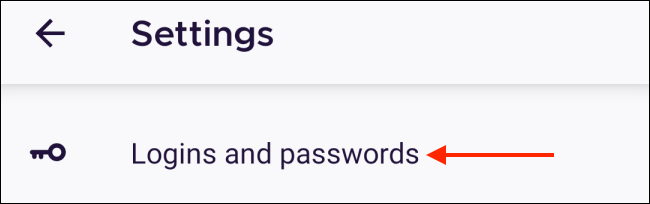
Vá para a seção “Login e palavras-passe”.
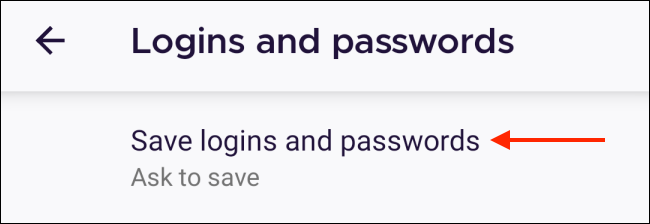
Selecione a opção “guardar logins e palavras-passe”.
Nessa ecrã, mude para a opção “Nunca guardar”.
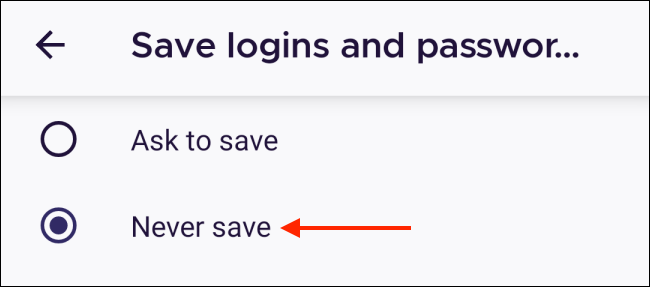
O Firefox vai parar de pedir que tu salve palavras-passe no Firefox.
Desative guardar pop-ups de login no Firefox para iPhone e iPad
O processo de desabilitar guardar pop-ups de login é ainda mais simples no Firefox para iPhone e iPad.
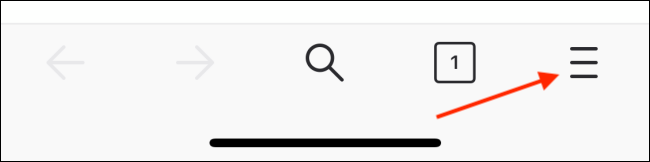
Para começar, abra o aplicação Firefox no seu iPhone ou iPad e toque no botão do menu de três linhas na barra de ferramentas inferior.
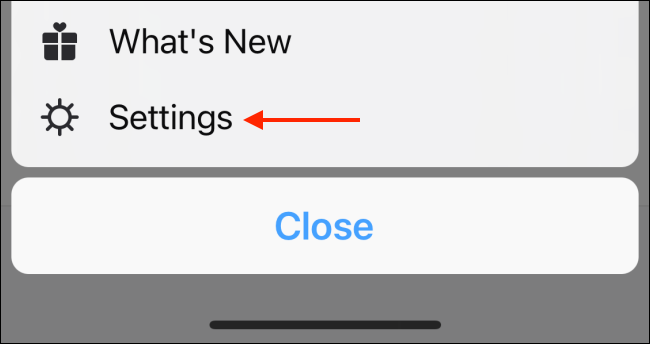
Escolha a opção “Configurações”.
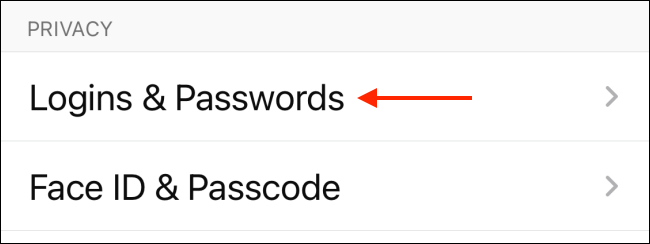
Navegue até a seção “Logins e palavras-passe”.
Desative a opção “guardar logins”.
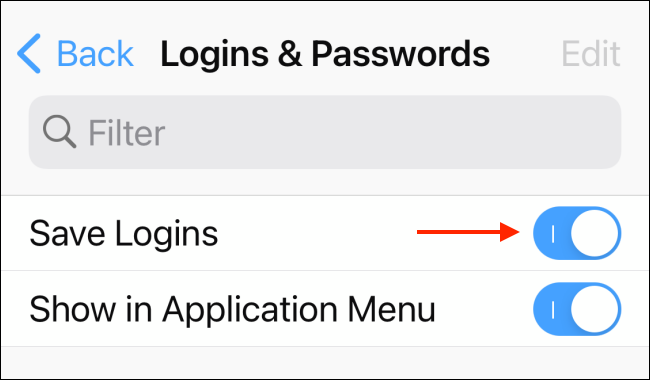
O Firefox vai parar de pedir que tu salve novas palavras-passe. isto não muda nada quando se trata de palavras-passe salvas existentes. tu ainda pode visualizar e usar as palavras-passe existentes como faria normalmente.


