
Com as anotações do orador do Microsoft PowerPoint , tu tem seus pontos de discussão à mão durante a apresentação. Mas se tu decidir remover essas notas, pode ser uma tarefa tediosa. Mostraremos como remover todas as notas da apresentação de uma vez.
Como remover notas do apresentador do PowerPoint
Como um lembrete, tu pode excluir facilmente as anotações individuais do orador. Abra as notas da apresentação usando o botão Notas na barra de status do PowerPoint ou clicando em “Notas” na faixa de opções na guia Exibir.

Vá para o slide com as notas que deseja excluir, clica na área Notas e remova o texto. tu pode fazer isto rapidamente selecionando todo o texto e pressionando a tecla Delete.

Embora seja bom excluir notas em alguns slides, pode ser demorado se tu tiver dezenas de slides. Veja como removê-los todos de uma só vez.
clica em ficheiro> Informações. Em Inspecionar apresentação, tu verá que sua apresentação de slides contém notas de apresentação.
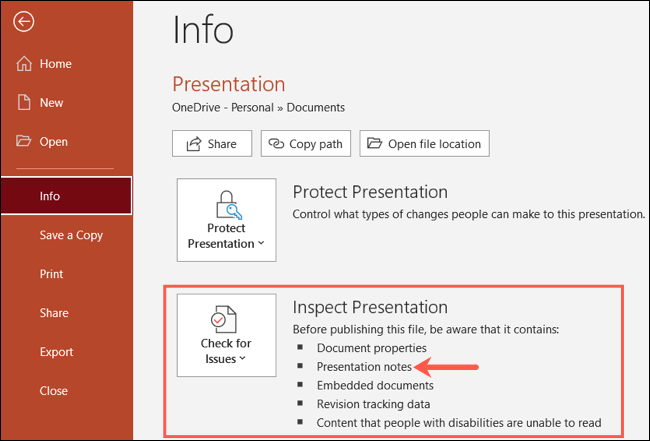
clica na caixa suspensa “Verificar se há problemas” nessa seção e, em seguida, selecione “Inspecionar documento”.
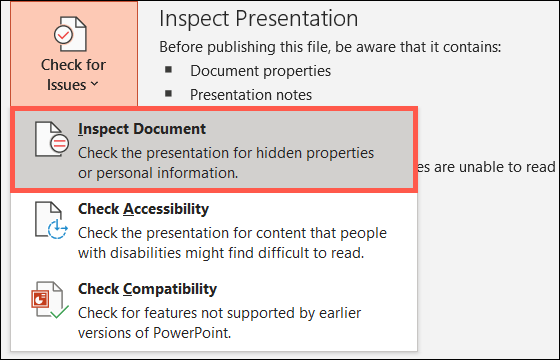
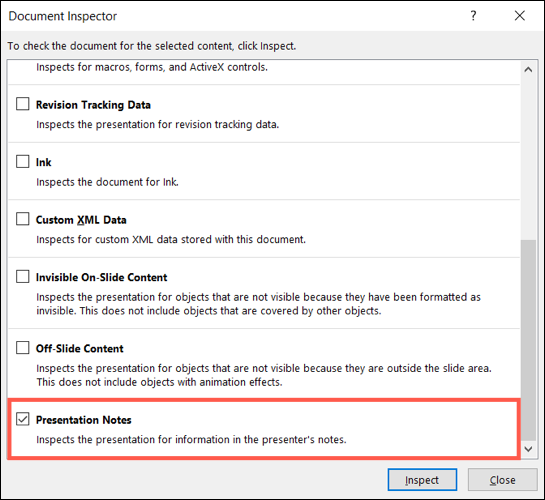
tu verá muitos itens para os quais pode inspecionar seu documento, portanto, lembre-se desta ferramenta conveniente para este tipo de coisa mais tarde.
Para esta tarefa, tu apenas marcará a caixa “Notas de apresentação” na parte inferior e desmarcará o resto. Quando estiver pronto, clica em “Inspecionar”.
Depois de um momento, tu verá os resultados informando que as notas da apresentação foram encontradas durante a inspeção. clica em “Remover tudo”.
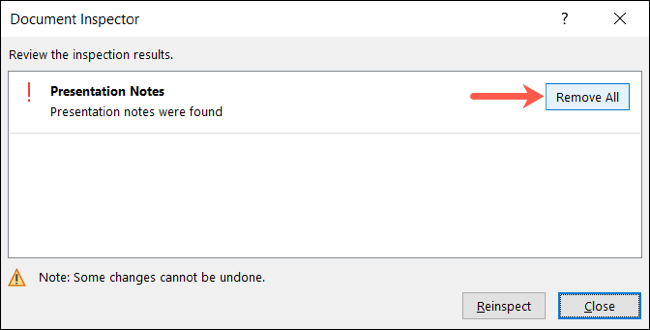
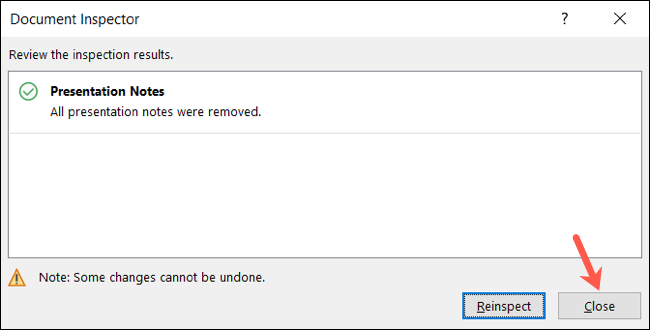
E assim, suas notas de apresentação desaparecerão! tu pode clicar em “Fechar” se tiver concluído a ferramenta Inspecionar documento.
clica na seta no canto superior esquerdo para retornar à sua apresentação de slides, e tu não deve mais ter anotações do orador em seus slides.
Se quiser uma cópia dessas notas antes de removê-las, tu sempre pode guardar uma cópia da apresentação com antecedência. Ou tu pode imprimir apenas as anotações do orador para uma apresentação de slides do Microsoft PowerPoint .


