
Em um Mac, o Finder oculta a maioria das extensões de ficheiro por padrão. Se tu sempre quiser ver as extensões de ficheiro, independentemente do tipo de ficheiro, pode alterar uma configuração simples nas Preferências do Finder. Veja como.
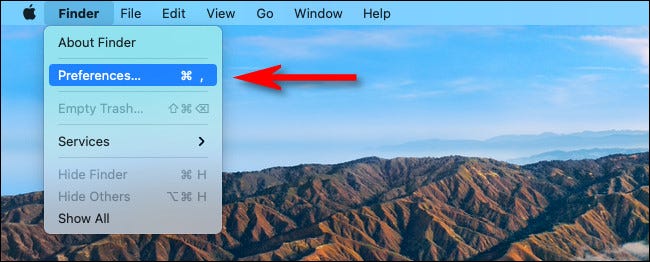
Primeiro, concentre-se no Finder clicando em seu ícone no dock. Em seguida, abra o menu Finder na parte superior da ecrã e selecione “Preferências”.
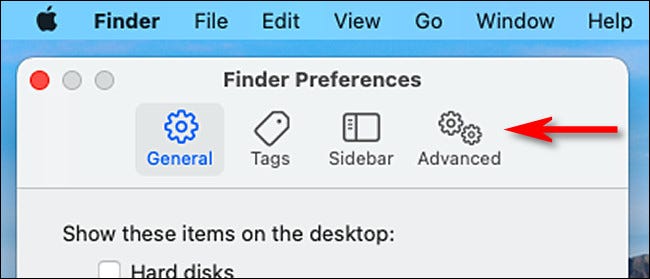
Quando as Preferências do Finder aparecerem, clica em “Avançado” na barra de ferramentas na parte superior da janela.
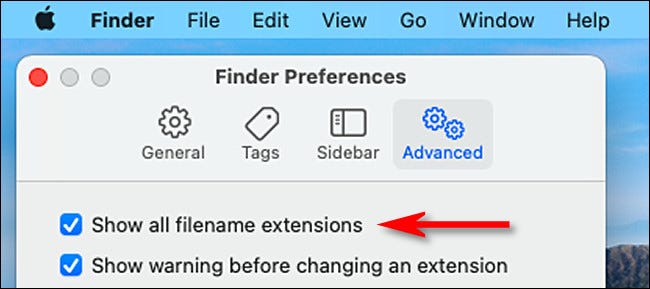
Em Preferências de localização avançada, coloque uma marca de seleção ao lado de “Mostrar todas as extensões de nome de ficheiro”.
Feche a janela Preferências do Finder e pronto. A seguir, abra uma janela do Finder e veja alguns ficheiros. tu verá extensões anexadas a todos eles.
Como ocultar extensões de ficheiro do Mac novamente
Se tu quiser ocultar as extensões de ficheiro em seu Mac novamente, visite “Preferências do Finder”> “Avançado” e desmarque “Mostrar todas as extensões de nome de ficheiro”.
Mesmo assim, algumas extensões de ficheiro ainda podem aparecer. Por exemplo, para alguns utilizadores de Mac , alguns ficheiros na pasta “Downloads” podem mostrar extensões de qualquer maneira (possivelmente, é um bug). Se for este o caso, tu pode ocultar as extensões um ficheiro por vez. Para fazer isto, clica com o botão direito em um ficheiro, selecione “Obter informações” e marque a caixa “Ocultar extensão” na seção “Nome e extensão”. Boa sorte!


