
O Windows 8 introduziu configurações de privacidade e o Windows 10 adiciona muito mais. Se estiver interessado em proteger sua privacidade ao usar o Windows 10, tu vai querer ler mais.
No Windows 8.1, tu pode acessar as opções de Privacidade nas configurações do PC , que contêm cinco categorias: Geral, Local, Webcam, Microfone e Outros dispositivos.

O Windows 10 aumenta muito o número de opções de privacidade para doze. Em alguns casos, tu pode desativar muitas coisas com antecedência usando a configuração personalizada em vez do expresso .
Ainda há muito a ser examinado, então vamos analisar cada categoria, uma por uma, e explicar o que tu deve esperar encontrar e algumas coisas importantes que tu precisa saber.

No grupo Privacidade, tu encontrará as doze categorias mencionadas, a primeira das quais são as configurações gerais.

As configurações gerais são muito semelhantes às encontradas no Windows 8.1, exceto que a opção de permitir que os aplicações acessem seu nome, fotos e informações da conta foi realocada para sua própria seção “Informações da conta”.

As configurações de localização devem ser familiares para tu. Caso contrário, sugerimos que leia este artigo , que explica suas diversas funções.

Simplesmente, se deseja controlar se o Windows rastreia e relata sua localização para vários aplicações, tu pode fazer esses ajustes aqui.
Índice
Câmera e Microfone
tu tem uma câmera no seu laptop? Se tu está preocupado com os apps que o usam, pode errar no lado da segurança e desligá-lo completamente.

Caso contrário, tu pode escolher quais aplicações podem usar a câmera, em vez de ser um tipo de negócio do tipo tudo ou nada. Dito isto, tu só deseja habilitar os aplicações que realmente usará com a câmera.

Se tu simplesmente deseja desativar a câmera de uma vez, então podemos sugerir uma série de soluções .
Seu laptop também terá um microfone, que alguns aplicações (como o Skype) podem usar. Para evitar isto, desligue o microfone.

Semelhante às opções de privacidade da câmera, tu pode decidir quais aplicações específicos podem usar o microfone.

A câmera e o microfone realmente se enquadram na mesma área de privacidade, então tu provavelmente vai querer tratá-los da mesma forma.
Microsoft Quer Conhecer tu
O Windows irá “conhecê-lo” automaticamente ao aprender sua voz e escrita. Ele também coletará outras informações sobre tu, como eventos de calendário e histórico de digitação.
Pior ainda, ele armazena essas informações na nuvem para que tu possa ir de um computador com Windows 10 para um computador com Windows 10 e continuar de onde parou com sua conta da Microsoft.
Este é com tu, mas achamos que desligar é uma boa ideia. A menos que tu realmente aceite a Cortana e deseje que ela conheça cada nuance e tom de sua voz, não estamos convencidos de compartilhar todas essas informações com a Microsoft.

tu ainda não terminou, tu ainda deseja clicar no link “Ir para o Bing” e limpar os dados armazenados lá também.

Na página de configurações do Bing, clica no botão “Limpar” em “Outros dados da Cortana e fala personalizada, escrita à tinta e digitação”.

Preste atenção a essas configurações e tenha certeza de que iremos abordá-las com mais detalhes em breve.
Informações da conta, calendário, mensagens e muito mais
Lembra daquela configuração que costumava estar na categoria Geral no Windows 8.1? Ele foi realocado para seu próprio lugar e, assim como os itens anteriores, tu pode desabilitar completamente o compartilhamento de informações da conta com aplicações ou, novamente, tu pode percorrer e escolher cada aplicação um por um.

No Windows 10, haverá alguns aplicações que podem desejar acessar seus contactos. Não há um controle para desabilitar isto completamente, então tu precisará permitir ou proibir aplicações individualmente.

O Windows 10 inclui um calendário, que pode ser acessado por outros aplicações. Novamente, tu pode desligar tudo isto universalmente ou um aplicação de cada vez.

As mensagens são outra preocupação com a privacidade. Se tu usa seu dispositivo Windows 10 para enviar ou receber mensagens de texto, outros aplicações podem ler ou enviar essas mensagens. Este pode ser seu aplicação de mensagens principal ou não. É melhor percorrer esses aplicações e decidir quais têm acesso. Como alternativa, tu pode simplesmente desligar tudo isto.

Rádios, que geralmente são semelhantes ao Bluetooth, podem enviar e receber dados em seu dispositivo. Para fazer isto, os aplicações podem precisar ligar e desligar automaticamente esses rádios. tu pode desativar este recurso completamente ou fazê-lo aplicação por aplicação.

Estamos quase terminando, apenas mais algumas categorias de configurações para atender, mas é importante saber sobre elas.
As configurações restantes
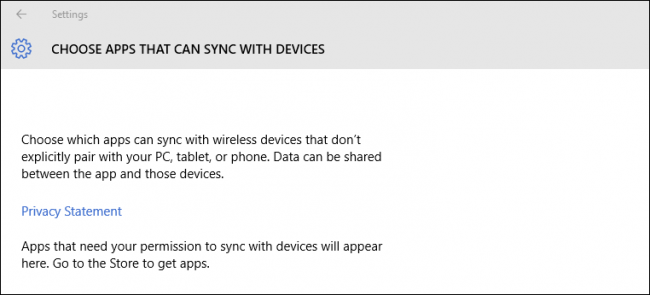
A categoria Outros dispositivos permitirá que seus aplicações sincronizem automaticamente as informações com dispositivos sem fio que tu não emparelhou com o seu dispositivo.

clica no link “Escolher aplicações que podem ser sincronizados com os dispositivos” para ver se há algum aplicação que pode ser sincronizado com esses dispositivos.
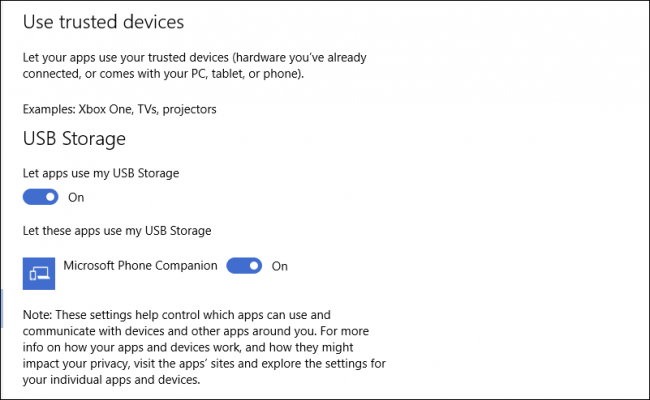
Abaixo, há uma seção para dispositivos confiáveis (dispositivos que tu já conectou ao seu PC, tablet ou telefone) e uma opção para evitar que os aplicações usem o armazenamento USB. Novamente, tu pode escolher quais aplicações podem usar o armazenamento USB, se houver.
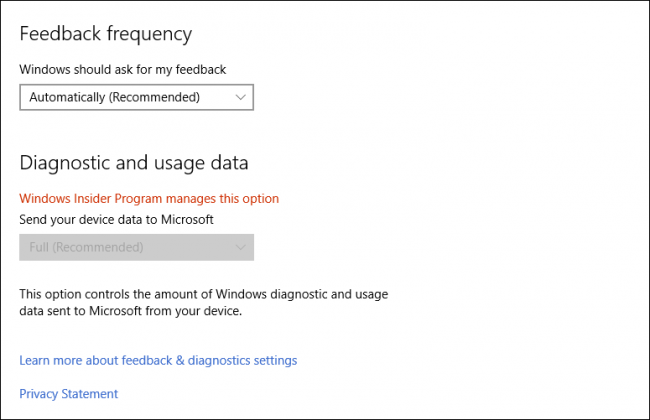
tu pode ajustar quando o Windows pede seus comentários e quantos dados de diagnóstico e uso ele envia para a Microsoft.
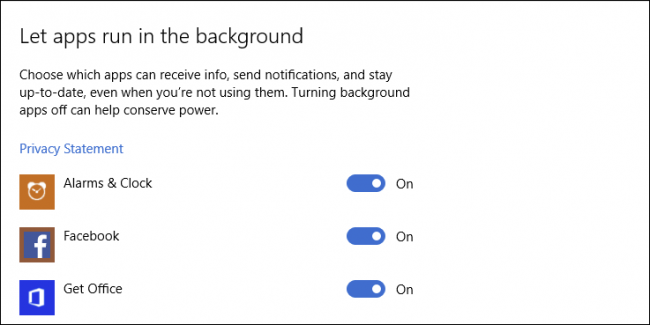
Finalmente, chegamos aos aplicações em segundo plano. São aplicações executados em segundo plano e que recebem informações, permanecem atualizados, enviam notificações e outras coisas, mesmo quando tu não está usando esses aplicações.
There are a lot of privacy settings in Windows 10, and we are pretty sure they’re going to confuse quite a few new users. While the camera and microphone settings are pretty simple, the “Getting to know you” is going to deserve careful scrutiny. Again, we recommend you double-check your location settings as well.
While Microsoft’s attempt to make privacy in Windows 10 more complete, we admit there’s a lot of stuff to wade through. It’s not likely a regular, everyday user is going to want to muck about in the settings for long periods of equipa.
To that end, we hope you can use this guide to quickly get to the important stuff. It’s really better to turn as much stuff off as possible but keep in mind, as you disable more and more, you’ll have less of the true Windows 10 experience that Microsoft is trying to convey.
If you have any questions or comments you’d like to share regarding Windows 10’s privacy settings or about this article in general, please leave your feedback in our discussion forum.


