
PDFs são um mal necessário. Claro, eles são uma forma prática de preservar qualquer documento no estilo que tu deseja e podem ser lidos em praticamente qualquer dispositivo … mas se o seu dispositivo não tiver um bom leitor de PDF integrado, encontrar um pode ser uma dor.
Não é diferente em um iPhone ou iPad. O método padrão para ler ficheiros PDF nesses dispositivos é usando iBooks, que foi incluído como um aplicação pré-carregado a partir do iOS 8. Claro, tu pode visualizar PDFs no Safari, mas não terá muitas opções adicionais. E embora o iBooks seja suficiente e tenha alguns recursos interessantes, há outros aplicações que tornam a leitura de PDFs extremamente luxuosa, e todos eles podem ser baixados da App Store.
Índice
Use iBooks em vez do Safari para leitura básica
Ao abrir um ficheiro PDF no Safari, tu pode lê-lo como outro conteúdo da web, mas também tem a opção de abri-lo no iBooks, que aparecerá no canto superior direito da página. Se tu tiver outros leitores de PDF instalados, pode tocar em “Abrir em…”.

Ler PDFs no iBooks oferece três recursos principais. Primeiro, tu pode ajustar o brilho.

Se tu tocar no ícone da lupa, poderá pesquisar qualquer palavra ou número de página.

Finalmente, se tu deseja marcar seu lugar em um documento ou guardar um local particularmente interessante, tu pode tocar no recurso de marcador.

Se tu tocar no ícone com as três linhas no canto superior esquerdo, verá todas as páginas do documento, incluindo aquelas que tu marcou.

Aqui tu vê o que queremos dizer com isto, observe, se tu quiser ver apenas as páginas que marcou, basta tocar no ícone de favorito.

O iBooks é ótimo para leitura básica de PDF. Ele tem recursos rudimentares o suficiente para torná-lo muito melhor do que o Safari. Ainda assim, se tu deseja algo com recursos mais avançados, como text-to-speech ou recursos de marcação, então tu vai querer olhar para outras opções.
Use o Foxit se desejar recursos
Uma dessas opções (e provavelmente a melhor) é o Foxit Reader, disponível gratuitamente na App Store. O Foxit é um leitor de PDF completo que envergonha o iBooks.

Além de oferecer a capacidade de alterar o brilho e pesquisar texto, o Foxit também possui uma ampla gama de modos de visualização.

O melhor de tudo é que muitas dessas visualizações podem ser usadas juntas. Por exemplo, na captura de ecrã a seguir, habilitamos o modo noturno, o modo de corte e mostramos o documento como uma página contínua.

Um dos melhores recursos encontrados no FoxIt, no entanto, é o recurso de texto para voz. Basta tocar no ícone do alto-falante e o FoxIt lerá o documento para tu. isto pode ajudar muito a ser mais produtivo. Digamos, por exemplo, que seu chefe lhe envie um documento longo que ele quer que tu leia. tu poderia então simplesmente fazer com que a Foxit o lesse para tu na viagem de carro para casa.

tu também pode ler as páginas como uma única coluna, em vez de beliscar para ampliar, que é outro recurso matador. Ao tocar no botão mostrado na captura de ecrã a seguir, todo o documento será ampliado para uma única coluna, facilitando a leitura.
Then, tap the options at the bottom of the viewer to enlarge or decrease the size of the text as well as advance to the next page or go back to the previous.
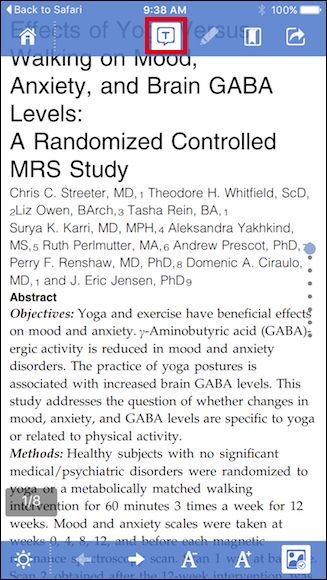
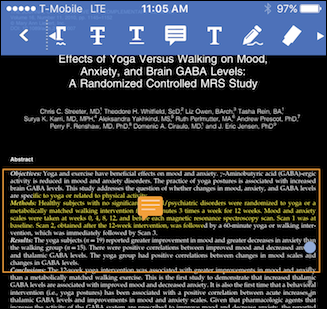
Finally, there’s markup mode, which will unveil a host of cool options, too many to list here, but for example, you can mark certain parts of a document, highlight passages, and add notes.
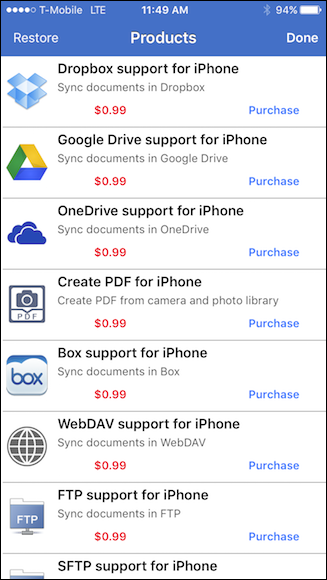
FoxIt offers additional in-app purchases, most notably the ability to add cloud drive support for some of the most popular services.
There’s much more to Foxit so we urge you to check it out if you’re looking for something chock full of features without charging you a nickel.
Create and Convert PDFs with Adobe Acrobat
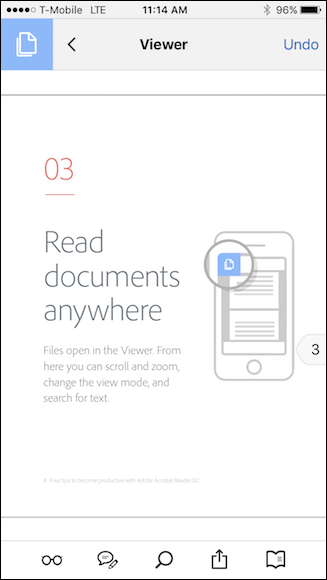
Finally, there’s always the old familiar Adobe Acrobat, which is also available in the App Store for free, but doesn’t have nearly the same feature set as Foxit. That said, it does allow you to create PDFs, export them to other file formats, and convert photos to PDF, which is something you can’t do with iBooks or Foxit, unless you pay for the “Create PDF for iPhone” addon.
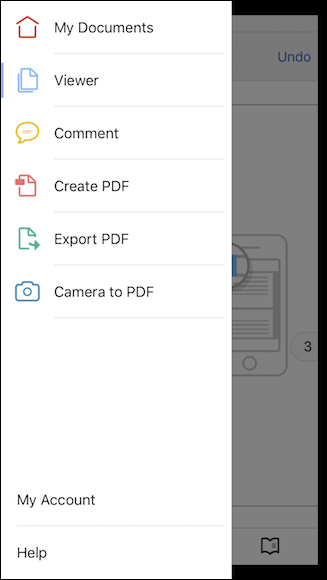
Acrobat provides the ability to bookmark pages, change the view mode, add text markup, search, and more. The markup features are good, but not as extensive as Foxit’s.
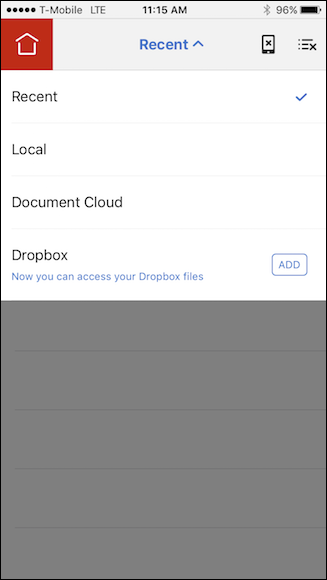
You can also open PDFs from the Adobe cloud or you can add your Dropbox account to open and save PDFs located there.
Acrobat is suitable for users who are looking for something between the feature-rich Foxit and iBooks. You can still add markup and bookmark locations but you won’t have the luxury of text-to-speech or the nice full-screen column view.
However you choose to read PDFs on your iPhone or iPad, whether it’s using Safari, iBooks, Foxit, or Acrobat, the fact is you have options, and in fact, there are even more readers available in the App Store for you to explore. So, if you’re not exactly thrilled with reading PDFs on your iPhone or iPad because of iBook’s limited features, do yourself a favor and check out Foxit Reader or Adobe Acrobat.


