
Seu PlayStation 4 está constantemente gravando seu jogo em segundo plano, apenas no caso de tu querer guardar ou compartilhar um clipe. tu também pode criar capturas de ecrã rapidamente com um único botão.
Depois de capturar videoclipes ou screenshots, tu pode enviá-los imediatamente ou copiá-los do armazenamento interno do PS4 para uma unidade USB. Leve esta unidade USB para um computador e tu pode fazer o que quiser com os ficheiros.
Índice
Como guardar (ou enviar) uma captura de ecrã ou vídeo
Para guardar uma captura de ecrã ou vídeo em um jogo, basta pressionar o botão “Compartilhar” no lado esquerdo do seu controle, próximo ao teclado direcional. A ecrã do menu Compartilhar será exibida. A qualquer momento, tu pode pressionar o botão Círculo para sair dessa ecrã e voltar para onde estava no jogo.
Em alguns casos, o menu Compartilhar pode não funcionar. tu não tem permissão para capturar imagens ou gravar vídeos de certas cinemáticas de videogame ou outros aplicações, dependendo de como o desenvolvedor do jogo configurou as coisas. No entanto, isto funcionará quase o tempo todo.
Quando o menu de compartilhamento aparecer, tu pode selecionar “guardar captura de ecrã” pressionando o botão Triângulo ou “guardar videoclipe” pressionando o botão quadrado. isto salvará uma captura de ecrã ou videoclipe em seu PlayStation.
Salve uma captura de ecrã e seu PS4 irá capturar a ecrã atual. Salve um videoclipe e seu PS4 salvará os últimos 15 minutos de seu jogo, que estava gravando em segundo plano o tempo todo. Seu PS4 salva apenas os últimos quinze minutos de jogo em um buffer temporário, então não é possível obter nenhuma filmagem de mais de quinze minutos atrás, a menos que tu já tenha salvado em um videoclipe.

Se desejar enviar sua captura de ecrã ou videoclipe, selecione “Carregar captura de ecrã” ou “Carregar videoclipe” aqui. tu pode compartilhar uma captura de ecrã via Facebook, Twitter ou uma mensagem do PlayStation. tu pode enviar um vídeo para o Facebook, Twitter, YouTube ou Dailymotion.
Para compartilhar ou fazer upload para outros serviços, tu precisará guardar a captura de ecrã ou o videoclipe no armazenamento interno do PS4, copiá-lo para uma unidade USB e, em seguida, movê-lo para o seu computador, onde tu pode fazer o que quiser com ele.

Como capturar rapidamente uma ecrã
Para guardar rapidamente uma captura de ecrã no armazenamento local do seu PlayStation 4, tu pode pressionar o botão “Compartilhar” no controlador e mantê-lo pressionado por pelo menos um segundo. Seu PlayStation 4 salvará uma captura de ecrã sem visitar a ecrã de compartilhamento. tu verá um ícone aparecer no canto superior esquerdo da ecrã para informá-lo que a captura de ecrã foi salva com sucesso.

Como personalizar as configurações do botão Compartilhar, videoclipe e captura de ecrã
tu pode personalizar o botão Compartilhar, vídeo e configurações de captura de ecrã. Para fazer isto, primeiro pressione o botão “Compartilhar” em um jogo para acessar o menu Compartilhar. Pressione o botão “Opções” em seu controlador e selecione “Configurações de compartilhamento”.

A ecrã Tipo de controle do botão Compartilhar permite que tu configure o botão Compartilhar para capturar imagens mais rapidamente. tu pode fazer com que o PlayStation 4 salve uma captura de ecrã ao pressionar o botão Compartilhar normalmente e só mostrar a ecrã do menu Compartilhar quando tu pressionar longamente o botão.
Na ecrã de configuração de videoclipe, tu pode ajustar a duração do videoclipe que seu PlayStation salva para ser menor do que os 15 minutos padrão – mas não mais. tu pode incluir áudio de seu microfone em seus clipes de jogo.
Visite a ecrã Configurações da captura de ecrã para alterar as configurações da captura de ecrã. Seu PlayStation 4 salva capturas de ecrã no formato de ficheiro JPEG por padrão, mas tu pode selecionar PNG. Por padrão, seu PS4 salva uma captura de ecrã quando tu ganha um troféu em um jogo, mas tu também pode desativar isto aqui.

Como copiar capturas de ecrã e vídeos para uma unidade USB
Para ver seus videoclipes e imagens salvos, use o aplicação Capture Gallery incluso em seu PS4. Se tu não vê-lo na ecrã principal, tu pode rolar para a direita na ecrã inicial, selecionar “Biblioteca”, selecionar “aplicações” e, em seguida, selecionar “Galeria de captura”.
Usando este aplicação, tu pode visualizar todas as suas capturas de ecrã e videoclipes salvos ou selecionar um jogo específico e visualizar os ficheiros de mídia salvos associados a este jogo.

RELACIONADOS: Qual é a diferença entre FAT32, exFAT e NTFS?
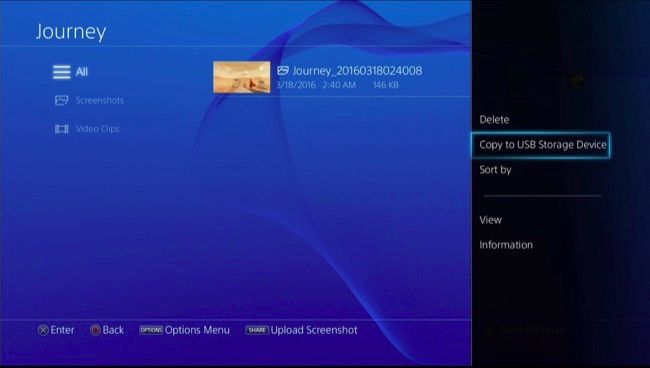
tu pode fazer upload de ficheiros de mídia daqui, se quiser. Mas tu também pode copiá-los diretamente para um dispositivo de armazenamento USB e acessá-los em um computador. Para fazer isto, insira uma unidade USB formatada com o sistema de ficheiros FAT32 ou exFAT em uma das portas USB do PlayStation 4. Selecione o ficheiro de mídia que deseja copiar, pressione o botão “Opções” em seu controlador e selecione “Copiar para dispositivo de armazenamento USB”.
Quando terminar de copiar a mídia, tu pode desconectar seu dispositivo de armazenamento USB, conectá-lo a um computador e acessar as capturas de ecrã e ficheiros de vídeo como faria com qualquer outro ficheiro.
This feature is intended for capturing gameplay, so it won’t let you record videos from Netflix, Hulu, or other media services. However, it should work almost everywhere in almost every game.
Image Credit: Leon Terra on Flickr


