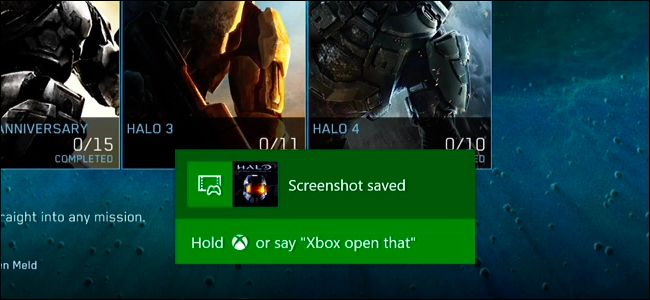
O Xbox One da Microsoft permite que tu capture facilmente uma imagem ou grave os últimos trinta segundos do jogo como um vídeo. tu também pode usar o aplicação Game DVR para obter opções de gravação mais refinadas. Todos os videoclipes são salvos em resolução 720p a 30 quadros por segundo.
Há um problema: tu não pode copiar suas imagens ou vídeos capturados diretamente para uma unidade USB. A melhor maneira de colocá-los em seu computador é carregá-los no OneDrive. Mas mostraremos como fazer isto no final deste guia.
Índice
Como fazer uma captura de ecrã
tu só pode fazer uma captura de ecrã em um jogo, não na interface do painel do Xbox One. Durante um jogo, toque duas vezes no botão Xbox no centro do controle. O menu Snap aparecerá. Pressione o botão Y em seu controlador para guardar uma captura de ecrã.
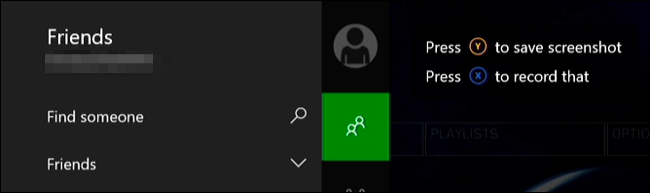
Se tu tiver um Kinect e comandos de voz ativados, também pode simplesmente dizer “Xbox, tirar uma captura de ecrã”.
Como registrar os últimos 30 segundos de jogo
Seu Xbox One está sempre gravando o jogo em segundo plano, mas não salvará o vídeo do jogo a menos que tu o solicite. Para guardar os últimos 30 segundos do jogo, toque duas vezes no botão Xbox no centro do controle para abrir o menu Snap (como faria com uma captura de ecrã). Toque no botão X no controlador para guardar o vídeo.
Se tu tiver um Kinect, também poderá dizer “Xbox, grave isto”. Tal como acontece com as capturas de ecrã, o recurso de gravação de vídeo funciona apenas em jogos – não no painel do Xbox.
Como usar o DVR do jogo para mais opções de gravação
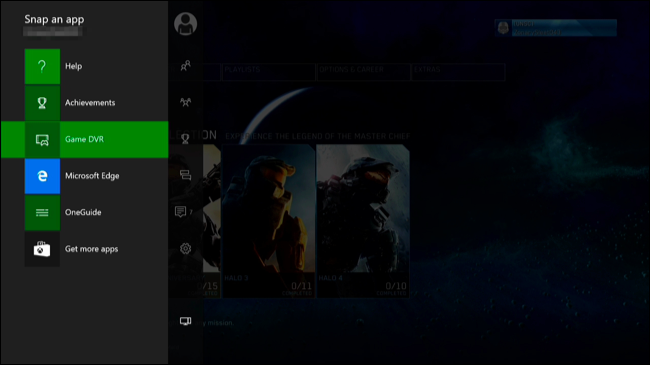
Se desejar fazer um vídeo mais longo ou mais curto, tu precisará usar o aplicação Game DVR. Durante o jogo, toque duas vezes no botão Xbox no centro do controle, selecione o ícone “Snap an app” na parte inferior da barra lateral e selecione “Game DVR”.
Se tu tiver um Kinect, pode dizer “Xbox, ajuste o DVR do jogo”.
Selecione “Finalizar clipe agora” e tu pode escolher guardar os últimos 30 segundos, 45 segundos, 1 minuto, 2 minutos ou 5 minutos de jogo em um clipe.
tu também pode escolher começar a gravar aqui, mas o clipe que tu grava pode ter no máximo 5 minutos de duração. Para fazer isto, selecione “Iniciar gravação” a partir daqui e selecione “Parar gravação” quando terminar. Se tu tiver um Kinect, pode dizer “Xbox, selecione” e “Iniciar gravação” para começar. Diga “Xbox, selecione” e depois “Parar de gravar” quando terminar.
Para alternar o foco entre os aplicações ajustados, toque duas vezes no botão Xbox em seu controle e use o controle esquerdo ou o botão direcional para selecionar um dos ícones de aplicações na parte inferior da ecrã. se tu tiver um Kinect, pode dizer “Xbox, troque”.
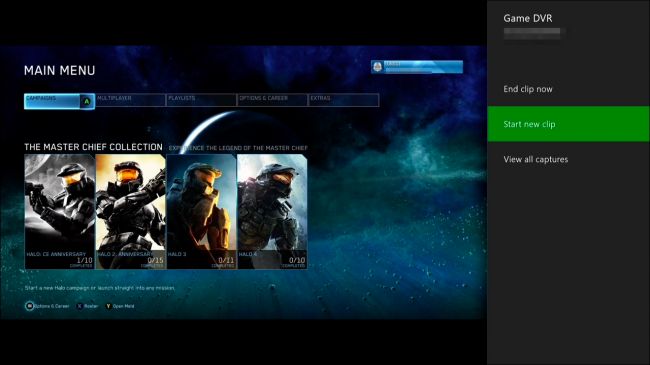
Todos os clipes gravados no Game DVR são temporários e serão excluídos automaticamente após um período de tempo, a menos que tu decida salvá-los. Para salvá-los, selecione “Exibir todas as capturas”, selecione um clipe, pressione o botão de menu no controlador e selecione “guardar”.
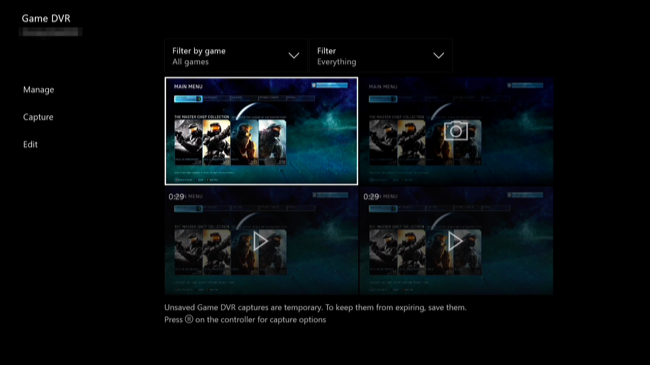
Como obter capturas de ecrã e clipes de vídeo do Xbox One
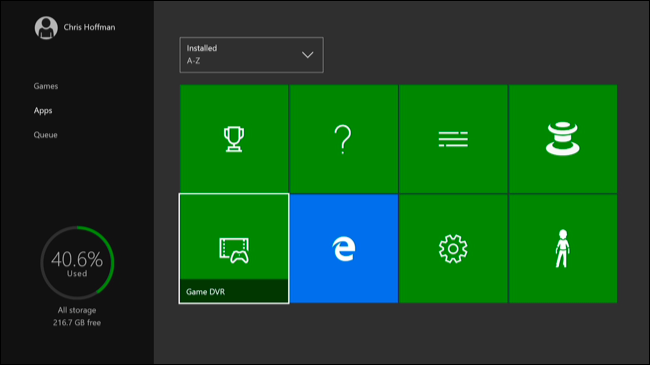
Para trabalhar com screenshots ou vídeos que tu capturou, abra o aplicação Game DVR. Vá para Meus jogos e aplicações> aplicações> Game DVR para iniciá-lo.
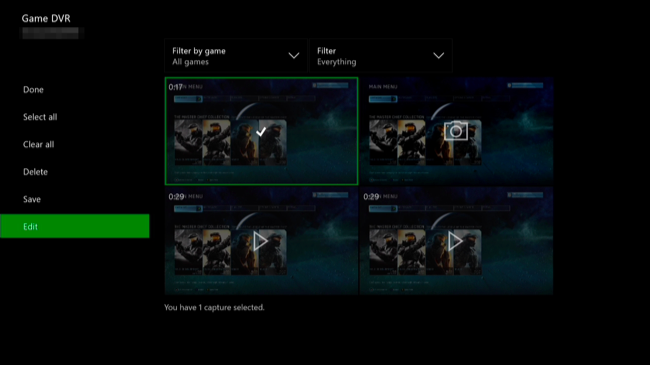
Selecione a captura de ecrã ou videoclipe que deseja compartilhar ou enviar no aplicação, pressione o botão de menu e selecione “Editar”. Se tu ainda não baixou o aplicação Upload Studio gratuito da Loja Xbox, será solicitado que tu faça o download automaticamente.
tu também pode escolher definir uma captura de ecrã como imagem de plano de fundo para o painel do Xbox, selecionando-a, pressionando o botão de menu e escolhendo “Definir como plano de fundo” a partir daqui.
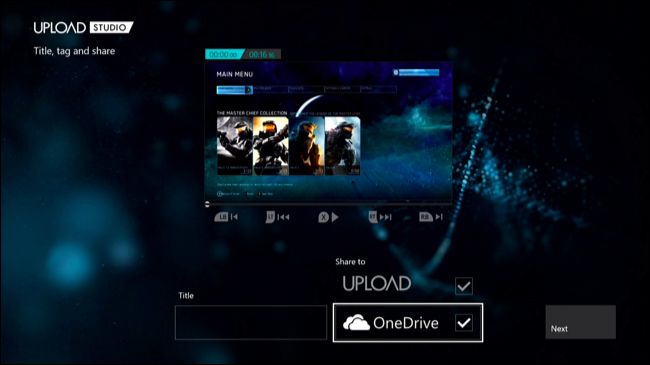
No aplicação de upload studio, tu é livre para editar seu projeto o quanto quiser – mas não precisa fazer nada se quiser apenas carregá-lo no OneDrive. Selecione “Concluir” quando terminar.
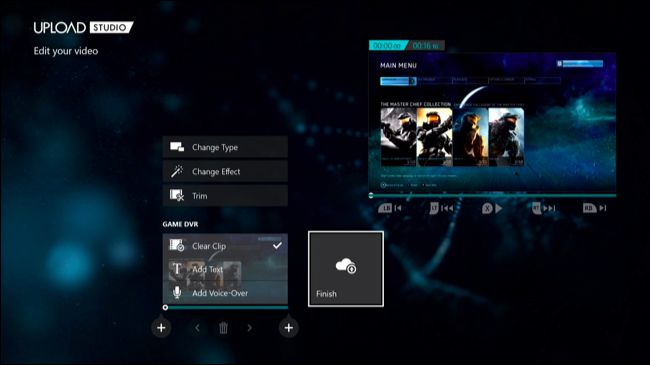
tu terá a opção de enviar sua captura de ecrã ou videoclipe para o OneDrive. tu pode acessá-lo a partir do recurso OneDrive no Windows 10 ou do cliente de desktop OneDrive , site do OneDrive ou aplicação móvel OneDrive em outras plataformas.
Sim, tu precisa fazer upload de capturas de ecrã e videoclipes um por um – não há como fazer upload em lote de várias capturas de ecrã de uma vez.
It would be nice to see Microsoft improve this feature a bit, allowing easy transferring of screenshots and video clips to connected USB drives or at least batch uploading of multiple files at once to OneDrive. Microsoft may do so in future updates. In fact, the Xbox One didn’t even include a way to capture screenshots when it first shipped–that arrived in an update.


