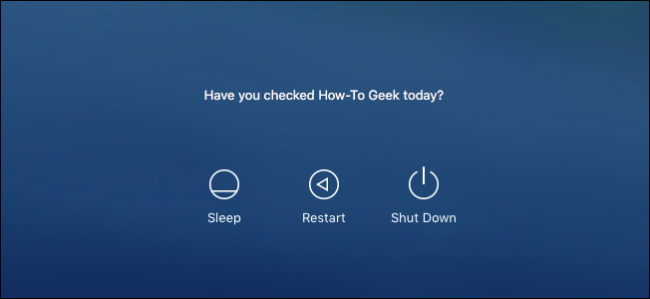
Hoje, queremos mostrar a tu como adicionar uma mensagem ao login da ecrã de bloqueio do seu Mac. Na verdade, isto é muito útil – por exemplo, tu pode usá-lo para incluir uma citação inspiradora ou uma mensagem informativa.
O método fácil: adicionar uma mensagem por meio das preferências do sistema
Existem dois métodos para adicionar uma mensagem à ecrã de bloqueio. Mostraremos primeiro a maneira fácil e, apenas por diversão, o método de linha de comando geek.
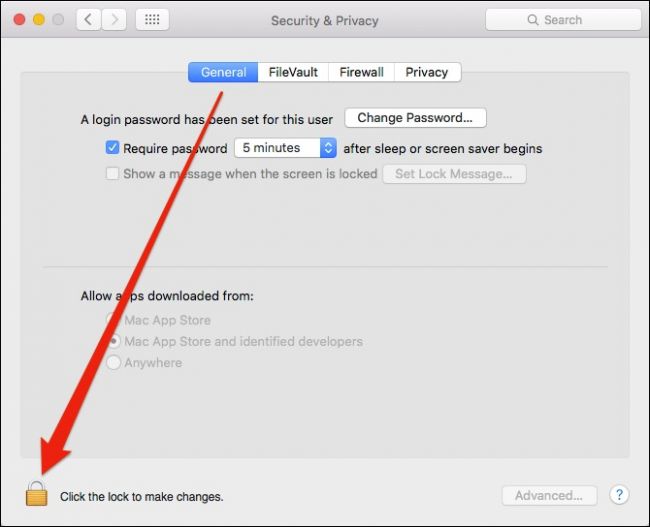
Primeiro, abra as Preferências do Sistema e depois Segurança e Privacidade. Na guia Geral do painel de preferências Segurança e privacidade, clica no ícone de cadeado no canto inferior esquerdo.
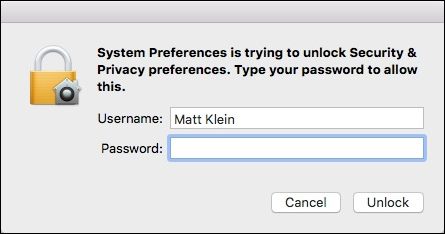
Em seguida, tu precisará inserir a palavra-passe do sistema.
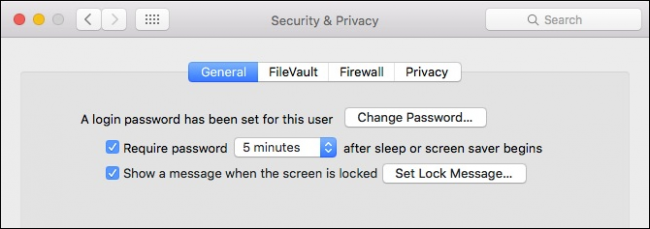
Em seguida, clica em “Mostrar mensagem quando a ecrã estiver bloqueada” e em “Definir mensagem de bloqueio…”.
Agora, digite sua mensagem e clica em “OK”.
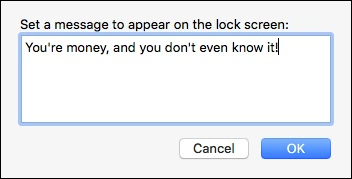
Sua mensagem aparecerá na ecrã de bloqueio acima das opções de suspensão, reinicialização e desligamento.
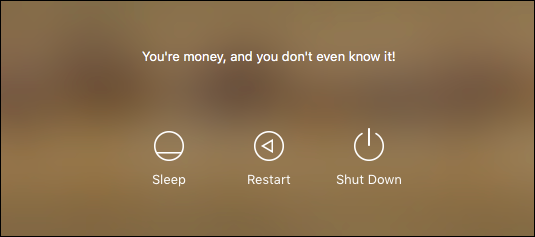
tu pode voltar e alterá-lo quantas vezes quiser, para que possa até ter uma mensagem diária, se preferir.
O Método Geek: Adicionando uma Mensagem com o Terminal
Ok, então este método é super simples e tu pode parar por aí se quiser, mas nós amamos a linha de comando e como mostramos no passado, tu pode fazer todos os tipos de coisas muito legais usando o aplicação Terminal do OS X.
Por exemplo, um truque bacana que mostramos é como executar seu protetor de ecrã como papel de parede da área de trabalho . Outra coisa que tu pode fazer é mudar o destino de suas capturas de ecrã e também os tipos de ficheiro de captura de ecrã .
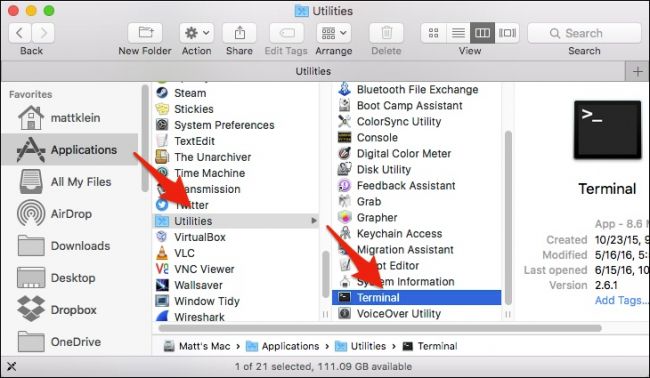
Para começar, primeiro tu precisa abrir o Terminal, que pode ser acessado na pasta aplicações-> Utilitários .
Com o Terminal aberto, tu deverá digitar o seguinte comando após o cursor (ou simplesmente copiar e colar se for mais fácil) e clicar em “Enter”.
sudo write /Library/Preferences/com.apple.loginwindow LoginwindowText "Your Message Here"Simplesmente altere o texto onde diz “Sua mensagem aqui”. Ao inserir este comando, será necessário inserir a palavra-passe do sistema.
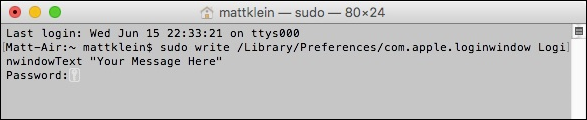
Se tu quiser alterar a mensagem para outra, basta repetir o comando usando uma mensagem diferente. Se tu quiser remover a mensagem, deixe um espaço em branco entre as aspas.
sudo write /Library/Preferences/com.apple.loginwindow LoginwindowText ""
Quer tu vá pelo caminho mais fácil ou pelo método geek-1337, adicionar uma mensagem à ecrã de bloqueio do seu Mac é uma maneira muito legal de adicionar lembretes, inspiração ou instruções simples para outros utilizadores.


