
O iOS 10 fez algumas mudanças nas notificações e na forma como tu interage com elas. Vamos reservar um tempo hoje para apresentar e explorar essas mudanças.
A mudança mais óbvia é a aparência das notificações. Por exemplo, no centro de notificação, tu vê que agora eles são um branco de contraste mais agradável com texto em preto e, portanto, mais fáceis de ler.

Para todos os dispositivos iOS, tu pode atender a uma notificação tocando nela, o que abrirá o aplicação associado. Por exemplo, se tu tiver uma notificação de texto, ela abrirá Mensagens, se tu tiver um novo e-mail, ela abrirá Mail e assim por diante.
Aqueles que possuem dispositivos habilitados para 3D Touch podem atender às notificações pressionando-os com força, o que na maioria das vezes exibe outras opções.

Em dispositivos não 3D Touch, tu pode deslizar para a esquerda para revelar mais opções, embora tocar na notificação para visualizá-la ou no “X” para excluí-la funcione da mesma forma.

Mas o 3D Touch é onde a verdadeira magia acontece. Ele ainda permite que tu limpe todas as suas notificações por atacado pressionando o botão “X”.

Essas são mudanças muito simples, mas fundamentais, que fornecem às notificações do iOS um efeito muito necessário. Mas isto não é tudo – tu pode fazer ainda mais com os que aparecem na ecrã inicial.
Aqui está uma notificação de texto bastante padrão na ecrã inicial.

Novamente, se tu simplesmente tocar na mensagem, a mensagem será aberta e tu poderá responder. No entanto, se tu pressionar a notificação com força, o 3D Touch agora permite que tu atenda à mensagem sem realmente abrir o aplicação.

É a mesma coisa com outros aplicações. O e-mail não pode responder ou encaminhar, mas tu pode marcar itens como lidos ou descartá-los.

isto funciona da mesma maneira na ecrã de bloqueio.

Pressione profundamente e tu poderá interagir normalmente sem a necessidade de desbloquear o dispositivo ou abrir o aplicação.
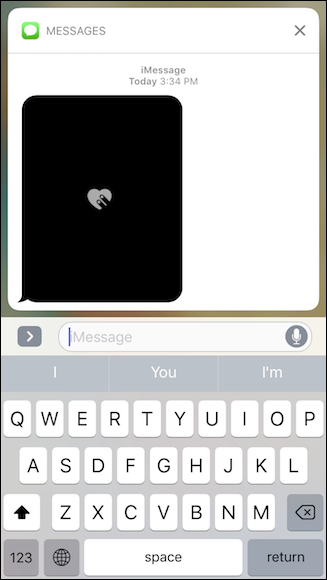
Lembre-se de que as notificações da ecrã de bloqueio ainda se comportarão como no iOS 9 para qualquer pessoa que não tenha o 3D Touch.
Da mesma forma, nada notável mudou nas configurações de notificação.
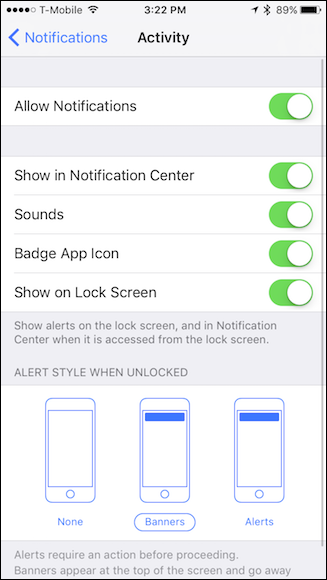
As verdadeiras mudanças nas notificações residem unicamente em sua aparência e em como tu age sobre elas. Honestamente, as mudanças que a Apple instituiu para eles no iOS 10 adicionam um motivo realmente convincente para obter um iPhone ou iPad com 3D Touch.
Dito isto, esperamos que a empresa eventualmente traga a capacidade de interagir com notificações da mesma forma em dispositivos não 3D Touch, como simplesmente poder manter pressionado para acessar outras opções.
In the meantime, if you have a 3D Touch-enabled device, be sure to take full advantage and enjoy the new changes and enhancements to iOS’s notification system.


