
Se tu está solucionando problemas em seu Mac, provavelmente já ouviu este conselho antes: redefina sua NVRAM. Alguns participantes do fórum falam sobre isto como uma solução que cura tudo para as instabilidades do Mac, mas o que é NVRAM? E que problemas ele pode realmente resolver?
Índice
O que é NVRAM?
Vamos começar explicando o que, exatamente, a NVRAM faz. Se tu silenciar o volume do Mac e reiniciá-lo, não ouvirá o som de inicialização icônico . Como o seu Mac consegue isto? Porque as configurações de volume são armazenadas na NVRAM, às quais o firmware do Mac tem acesso antes mesmo de o macOS iniciar a inicialização. De acordo com as instruções oficiais da Apple , a NVRAM também armazena coisas como resolução da ecrã, informações de fuso horário e, principalmente, de qual disco rígido inicializar.
Todas essas informações são úteis para o seu sistema ter antes de inicializar, mas em alguns casos, a NVRAM corrompida pode causar falhas no Mac ou até mesmo impedir que o macOS seja iniciado. Se tu estiver tendo problemas para inicializar o seu Mac, ver brevemente um ponto de interrogação durante a inicialização ou descobrir que o seu Mac inicializa constantemente a partir do disco rígido errado, limpar a NVRAM pode ajudar. Não vai consertar tudo, mas geralmente não custa tentar – embora tu possa precisar redefinir seu fuso horário, resolução ou outras configurações como esta se estiver usando os personalizados.
Como redefinir sua NVRAM
Se tu deseja redefinir sua NVRAM, existem dois métodos principais. O primeiro (e mais confiável) método começa com o desligamento do computador. Em seguida, aperte o botão liga / desliga. Assim que ouvir o som de inicialização, pressione e segure as teclas Comando, Opção, P e R juntas.
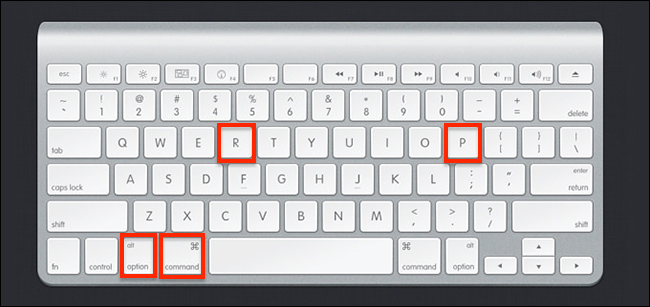
Segure as chaves. Eventualmente, o seu Mac será reiniciado e tu ouvirá o som de inicialização novamente. Fique à vontade para soltar as chaves quando isto acontecer. A NVRAM deve ser reiniciada e o computador deve inicializar normalmente.
Se tu possui um MacBook Pro do final de 2016 (e provavelmente outros Macs feitos desde então), as coisas funcionam de maneira um pouco diferente. A Apple acabou com seu som de inicialização clássico, então tu não vai ouvir. Em vez disso, basta apertar o atalho do teclado logo após ligar o Mac e segurar essas teclas por 20 segundos. Sua NVRAM deve ser reiniciada.
Como ver o que há em sua NVRAM
Curioso para saber o que realmente está em sua NVRAM? Abra o Terminal no macOS, que tu encontrará em aplicações> Utilitários. Digite nvram -xpe pressione Enter. tu verá o conteúdo completo de sua NVRAM.
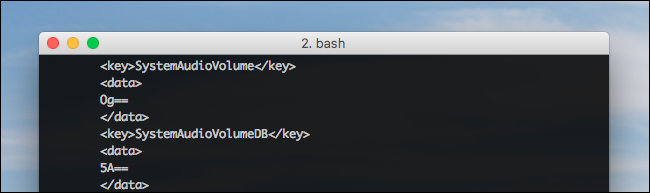
Não espere que isto seja uma ótima leitura. tu reconhecerá algumas coisas, como os níveis de volume (na foto acima), mas também verá um monte de chaves criptográficas. O que está aqui pode variar muito dependendo do tipo de Mac que tu possui e de outros detalhes sobre o seu dispositivo.
Embora tenhamos o Terminal aberto, também é possível limpar a NVRAM daqui, com o comando nvram -c. tu precisará reiniciar o Mac para que a redefinição seja concluída, e é por isto que o método de atalho do teclado acima é geralmente considerado uma aposta melhor.
Limpar a NVRAM não resolverá todos os problemas do Mac, mas pode resolver alguns, principalmente se tu estiver tendo problemas para inicializar o Mac. Também é uma boa ideia se tu estiver tendo problemas com as configurações de volume ou resolução da ecrã.
Créditos das fotos: Christoph Bauer , EricRobson214


