Chromebooks, Chromeboxes e outros dispositivos Chrome OS permitem que tu configure um servidor proxy através do qual tu pode rotear seu tráfego. isto pode ser necessário para acessar a Internet em algumas redes, por exemplo, em redes empresariais ou escolares.
Geralmente, tu usará um proxy se sua escola ou trabalho fornecer a tu. tu também pode usar um proxy para ocultar seu endereço IP ou acessar sites com geobloco que não estão disponíveis em seu país, mas recomendamos uma VPN para isto . Se tu precisar configurar um proxy para a escola ou trabalho, obtenha as credenciais necessárias e continue lendo.
tu pode definir um proxy nas configurações de conexão de rede do Chromebook. Para acessar esta ecrã, clica no painel no canto inferior direito da área de trabalho do Chrome OS e selecione “Configurações” ou clica no menu> Configurações em uma janela do navegador Chrome.

Se sua rede Wi-Fi atual for uma “rede compartilhada”, ou seja, se tu compartilhar os detalhes de conexão da rede Wi-Fi com qualquer pessoa que fizer login em seu Chromebook, será necessário habilitar a opção “Permitir proxies para redes compartilhadas” em Conexão com a Internet na parte superior da ecrã de configurações. Caso contrário, a ecrã de configuração do proxy solicitará que tu habilite esta opção antes de configurar um proxy.

Esta opção está desabilitada por padrão porque impede que outras pessoas no Chromebook modifiquem as configurações da conexão de rede compartilhada para rotear o tráfego da web por meio de um proxy sem sua permissão.
Em seguida, clica no nome da rede Wi-Fi à qual tu está conectado em “Conexão com a Internet”. clica no nome dessa rede Wi-Fi no menu que aparece para alterar suas configurações.
Cada rede Wi-Fi tem suas próprias configurações de proxy. Se tu quiser usar o mesmo proxy enquanto estiver conectado a várias redes Wi-Fi, precisará configurar isto várias vezes – uma para cada rede.

clica na guia “Proxy” para acessar as configurações de proxy da rede selecionada.
Por padrão, “Conexão direta à Internet” é selecionada aqui. isto significa que seu Chromebook não usará um proxy enquanto estiver conectado a esta rede Wi-Fi.

Para que seu Chromebook detecte e aplique automaticamente as configurações de proxy, selecione “Configuração automática de proxy”.
Se tu selecionar esta opção, seu Chromebook usará o Web Proxy Auto-Discovery Protocol, ou WPAD, para detectar automaticamente se um proxy é necessário e inserir automaticamente as configurações de proxy, se houver. Este protocolo é freqüentemente usado em redes empresariais e escolares, por exemplo. Se a rede à qual tu está conectado não fornece uma rede via WPAD, seu Chromebook não usará um proxy.
Se o WPAD for usado para descobrir um proxy, seu endereço será exibido na caixa “URL de descoberta automática do proxy da Web” aqui.

Para que seu Chromebook obtenha suas configurações de proxy de um script de configuração automática de proxy, verifique “Usar um URL de configuração automática” e insira o endereço do script de configuração de proxy ou ficheiro .PAC.
Se tu selecionar esta opção, seu Chromebook usará o script de configuração de proxy em vez de WPAD para configurar seu proxy. Se tu precisar usar um script de configuração automática de proxy, seu administrador de rede ou provedor de proxy fornecerá o endereço do script.

Para inserir manualmente suas configurações de proxy, selecione “Configuração manual de proxy”.
tu pode escolher usar o mesmo proxy para os protocolos HTTP, HTTP seguro (HTTPS), FTP e SOCKS ou usar um proxy separado para cada um. Seu provedor de proxy informará se tu precisa usar endereços de proxy separados para protocolos diferentes.
Na maioria dos casos, tu desejará marcar “Usar o mesmo proxy para todos os protocolos”. Digite o endereço do proxy na caixa “proxy HTTP” e seu número de porta na caixa “Porta”. A organização que fornece seu proxy fornecerá esses detalhes.

Para fornecer endereços de proxy separados para protocolos diferentes, desmarque a caixa “Usar o mesmo proxy para todos os protocolos”. Insira endereços de proxy e números de porta separados para os diferentes protocolos aqui. Seu Chromebook enviará seu tráfego para proxies diferentes, dependendo de qual protocolo a conexão usa. Portanto, quando tu acessar “http://example.com”, seu Chromebook enviará seu tráfego para o proxy HTTP. Quando tu acessa “https://example.com”, seu Chromebook enviará seu tráfego para o proxy HTTP seguro.

A caixa “Não usar as configurações de proxy para esses hosts e domínios” permite que tu configure uma lista de nomes de host e domínio para os quais seu Chromebook irá ignorar o proxy. Por padrão, esta caixa está vazia.
Por exemplo, se tu inseriu howtogeek.comna caixa, seu Chromebook se conectaria a howtogeek.com diretamente, ignorando o proxy. tu pode inserir quantos nomes de host ou nomes de domínio desejar. Digite o nome do host ou nome de domínio na caixa aqui e clica em “Adicionar”.
Este recurso é freqüentemente usado para ignorar nomes de host na rede local. Por exemplo, se a sua organização possui um servidor web em sua rede local e tu o acessa em http://server/, tu pode entrar serverna caixa. Quando tu se conecta a http: // server /, tu se conecta diretamente sem passar pelo proxy.
Se tu não tiver certeza de quais configurações precisa, deixe esta caixa vazia. Sua organização informará se tu precisa ignorar o proxy para nomes de host ou domínio específicos.
clica no botão “Fechar” quando terminar aqui.

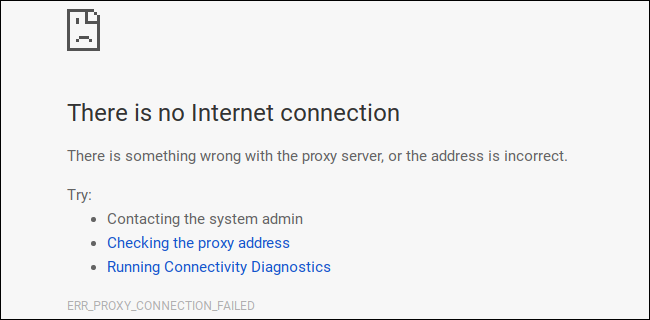
Se houver um problema com a configuração do proxy – por exemplo, se o servidor proxy cair ou se tu inserir a configuração do proxy incorretamente – tu verá uma mensagem “Não há conexão com a Internet” ao tentar acessar a web. Mais especificamente, tu verá uma mensagem “” ERR_PROXY_CONNECTION_FAILED ”na parte inferior da ecrã de erro. tu precisará corrigir suas configurações de proxy antes de continuar.