O iOS 11 tem um novo recurso que permite que tu desabilite discretamente a funcionalidade de desbloqueio do Touch ID, exigindo o código PIN para acesso ao dispositivo. Veja por que isto é importante (e como usar o novo recurso de bloqueio).
O novo recurso no iOS 11, uma das muitas mudanças , foi chamado de “botão policial”, porque o uso mais prático e imediatamente aparente do botão é desativar o Touch ID discretamente ao encontrar policiais, agentes de fronteira ou outros que desejam acessar seu telefone. Por que isto importaria? Porque os códigos PIN e palavras-passe oferecem melhor proteção sob os modelos legislativos atuais do que a identificação biomética. Os tribunais dos Estados Unidos decidiram que identificadores biométricos como sua impressão digital não são cobertos pelas proteções da Quinta Emenda, mas os códigos (que devem ser retirados de sua mente e voluntariamente entregues) estão. Para aqueles de vocês interessados no lado jurídico das coisas, aqui está um breve artigo do The Atlantic que cobre o básico.
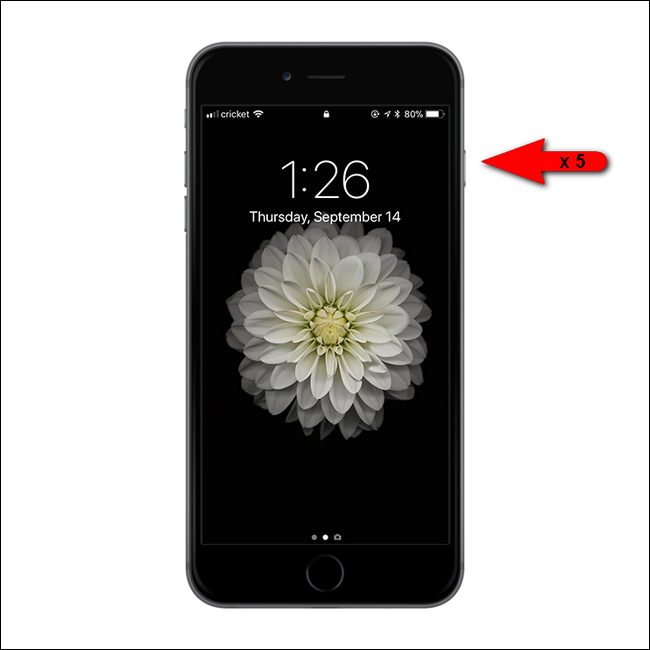
Com o lado porquê das coisas fora do caminho, vejamos como tu pode bloquear rapidamente seu telefone para que apenas o PIN possa ser usado para desbloqueá-lo. Enquanto seu iPhone estiver ligado, simplesmente pegue o telefone e clica rapidamente no botão liga / desliga na lateral do telefone cinco vezes. (Se tu tiver um iPhone 8, 8 Plus ou X, em vez disso, pressione e segure o botão liga / desliga e um dos botões de volume simultaneamente.)
O iOS abrirá a ecrã de chamadas de emergência, mas também desativará o Touch ID. O Touch ID não será habilitado até que o telefone seja desbloqueado com um PIN válido.
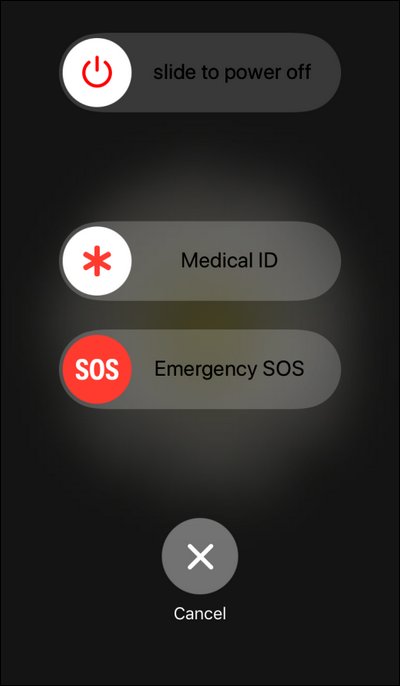
Neste ponto, o Touch ID está desativado e, se tu telefonar, ele foi tirado de tu, sua impressão digital não poderá ser usada para desbloqueá-lo.
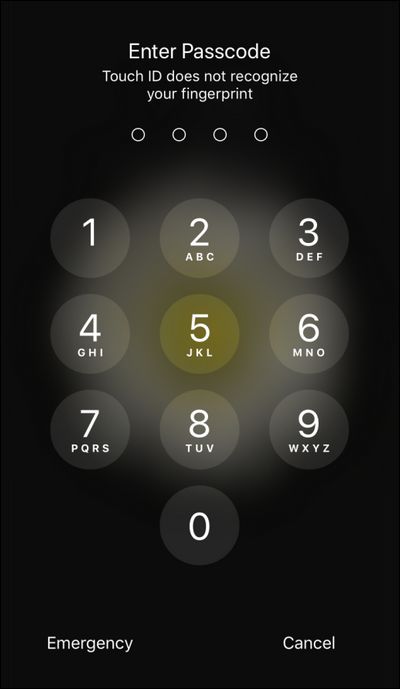
There is no need to enable any settings to take advantage of this feature (nor can you disable the feature). Although, if you’re thinking about security in this way and wish to ensure that your locked iPhone doesn’t provide any compromising information, we would recommend popping into the Passcode Lock settings, found under Settings > Passcode Lock, in order to further restrict what your phone can do while it is locked:
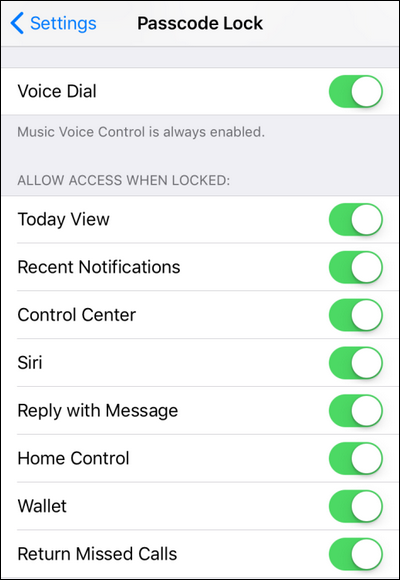
If you’re using your phone in a situation where disabling Touch ID is even a consideration, it would also be wise to toggle off the “Allow Access When Locked” settings to remove access to the message reply function and missed calls, for example.


