
Discord é o serviço de chat de jogos mais popular da Internet. Aqui estão algumas maneiras de personalizar sua conta para tornar sua experiência ainda melhor.
Índice
Nome de utilizador e apelido do servidor
Quando tu se registra no Discord pela primeira vez , é solicitado que tu crie um nome de utilizador. No entanto, tu pode alterar seu nome de utilizador a qualquer momento após o registro.
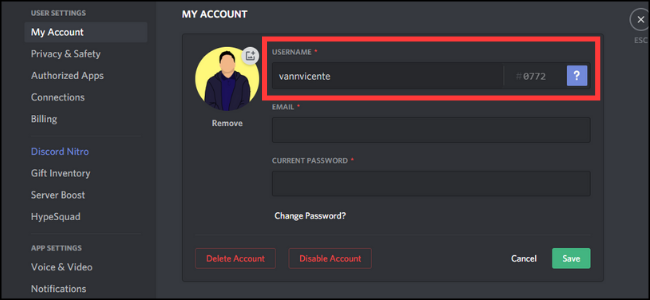
Para alterar seu nome de utilizador, clica no ícone de engrenagem ao lado do seu nome e foto do perfil para acessar o menu Configurações.

Em Configurações do utilizador> Minha conta, clica em “Editar” e será solicitado que tu insira seu novo nome de utilizador.
Além disso, tu pode editar seu apelido em cada servidor do qual tu faz parte. Vá para um dos servidores a que tu pertence e clica na seta para baixo ao lado do nome do servidor no canto superior esquerdo. Selecione “Alterar apelido” para definir seu nome de exibição personalizado.

Este apelido será como os outros membros o verão nesse servidor em particular.
Avatares Discord
Para definir seu avatar no Discord, volte para “Minha conta” e clica no círculo com sua foto de perfil atual.

Em seguida, será solicitado que tu selecione o ficheiro no seu dispositivo ;. Em seguida, tu o cortará com uma visualização para ver como fica dentro do círculo. Os assinantes do Discord Nitro podem definir seus avatares como GIFs animados em vez de imagens estáticas.
Integrações Discord
tu pode vincular várias contas que possui em sites e serviços à sua conta Discord. Cada aplicação fornecerá integrações exclusivas em sua conta. Por exemplo, vincular sua conta Steam, Xbox ou Battle.net permitirá que tu exiba o jogo que está jogando no momento, sempre que alguém olhar seu cartão de perfil.
tu também pode vincular suas contas em serviços de streaming como Twitch e YouTube , para que as pessoas saibam quando tu está transmitindo ao vivo no Twitch ou em sua conta do Spotify para mostrar o que tu está jogando no momento.

Para configurar as integrações, vá para Configurações do utilizador> Conexões e clica no ícone do aplicação que deseja conectar. tu pode então personalizar cada integração individualmente.
Tag de número personalizado
Cada nome de utilizador do Discord tem um número de quatro dígitos no final, o que permite que várias pessoas tenham o mesmo nome de utilizador. Se tu estiver em uma conta gratuita, não há como personalizar isto.
No entanto, se tu estiver no Discord Nitro , simplesmente vá até a guia “Minha conta” e clica em “Editar”. tu poderá definir sua etiqueta de número personalizada aqui, contanto que ainda não esteja sendo usada.
RELACIONADOS: O que é Discord Nitro e vale a pena pagar?
A interface do Discord
Existem algumas coisas que tu pode personalizar com a IU do Discord. Para vê-los, vá para Configurações do aplicação> Aparência.

A partir daqui, tu pode selecionar entre dois temas: claro e escuro. tu também pode alterar a forma como as mensagens são exibidas. Cosy torna as mensagens mais espalhadas, enquanto compacto junta todo o texto e esconde os avatares.
tu também tem várias opções de acessibilidade, como alterar a escala do tamanho da fonte e o tamanho dos espaços entre as mensagens.
Todas as personalizações que tu fizer na interface se aplicarão a todos os aplicações nos quais tu está conectado, seja móvel, desktop ou aplicação da web.
Configurações de texto e imagem
tu também pode personalizar a forma como o texto e as imagens aparecem no bate-papo acessando Configurações do aplicação> Texto e imagens.

Aqui estão algumas das alterações que tu pode fazer na forma como certos tipos de conteúdo são exibidos:
- Exibir imagens, vídeos e lolcats: isto permite que tu defina se as imagens e vídeos são ou não exibidos no feed de mensagens.
- Visualização do link: permite determinar se os links nas mensagens terão uma visualização do link correspondente.
- Emojis: permite a visibilidade das reações dos emojis às mensagens e se tu pode ver ou não emojis animados.
Configurações gerais de notificação
Por padrão, tu receberá notificações em todos os servidores aos quais pertence enquanto estiver no telemóvel. Por outro lado, as notificações da área de trabalho estão desabilitadas.

Em Configurações do aplicação> Notificações, tu poderá ativar as notificações da área de trabalho e desativar as notificações do telemóvel quando estiver no computador. tu também tem a opção de desligar qualquer um dos efeitos sonoros do Discord, como aqueles para novas mensagens, novos membros no chat de voz e muito mais.
Configurações de notificação do servidor

Cada servidor tem suas próprias configurações de notificação. Vá para o servidor desejado e clica na seta ao lado do nome do servidor. A partir daqui, vá para Configurações de notificação.
Existem três opções para configurações de notificação:
- Todas as mensagens: tu receberá uma notificação sempre que uma nova mensagem for enviada no servidor. isto é ideal para pequenos servidores privados com apenas um punhado de membros. Esta opção não está disponível para grandes servidores públicos com milhares de membros.
- Apenas @ menções : tu receberá uma notificação sempre que uma mensagem que menciona diretamente o seu nome de utilizador for enviada.
- Nota: tu não receberá nenhuma notificação deste servidor.
tu pode silenciar temporariamente qualquer servidor clicando no botão “Mudo”.
Além disso, tu pode definir as notificações por canal em um servidor. Basta clicar com o botão direito do rato no servidor e clicar em “Configurações de notificação”. Se houver um canal específico que tu deseja acompanhar, basta selecionar “Todas as mensagens”.


