
Adicionar bordas em torno de suas imagens é uma boa maneira de dar a elas um toque extra. O Google Docs tem um conjunto de recursos integrados para adicionar bordas e, embora não sejam tão sofisticados quanto as opções oferecidas em algo como o Office, eles fazem o trabalho.
Adicionar bordas ao redor de imagens no Google Docs
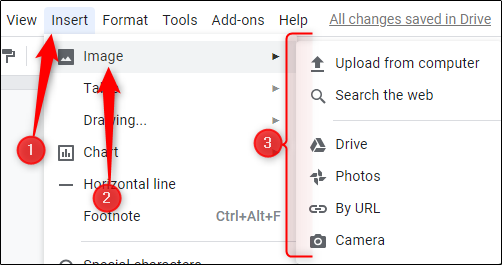
Para adicionar uma borda ao redor de uma imagem, vá em frente e abra o Google Doc que contém a imagem. Se tu ainda não inseriu sua imagem, vá até a guia “Inserir”, selecione “Imagem” e escolha a respectiva opção para localizar sua imagem.
Depois de inserir a imagem, pode ser necessário redimensioná-la. Para fazer isto, selecione a imagem e segure a alça em qualquer canto. Arraste para redimensionar.

Na barra de ferramentas, tu verá três ferramentas de borda separadas. Eles são Cor da borda (1), Peso da borda (2) e Traço da borda (3).
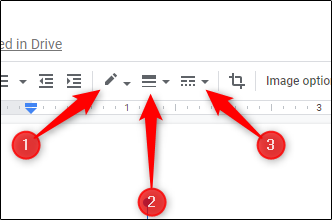
Vá em frente e selecione “Cor da borda” primeiro. Depois de selecionada, escolha uma cor de sua preferência no menu suspenso. Neste exemplo, vamos com um preto simples.
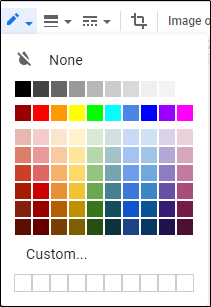
Depois de selecionar a cor, tu notará uma borda muito fina ao redor da imagem.

Parece bom até agora! Se tu deseja ajustar a espessura da borda, selecione o ícone “Peso da borda”. Por padrão, a borda tem uma largura de 2pt. Selecionaremos 12pt para este exemplo.
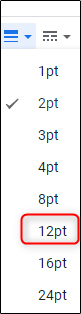
As alterações terão efeito agora. tu verá sua imagem com uma borda preta de 12 pontos ao redor.

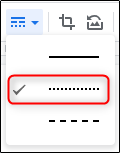
Finalmente, se tu quiser algo diferente de uma borda sólida, clica no ícone “Traço da borda” e selecione uma das duas outras opções no menu suspenso. Vamos selecionar a opção de borda pontilhada.
Agora a borda da sua imagem deve ser parecida com isto.

Infelizmente, as opções de borda são um pouco limitadas. Esperançosamente, o Google Docs expandirá seu conjunto de recursos em um futuro próximo.


