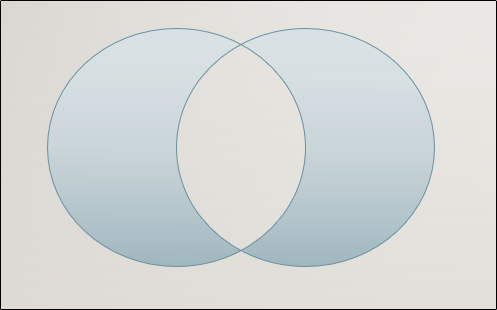
O PowerPoint apresenta uma grande biblioteca de formas usadas para coisas como a criação de fluxogramas . Mas isto não é tudo – o PowerPoint também permite combinar e mesclar essas formas para criar um objeto único. Veja como.
Mesclando formas no PowerPoint
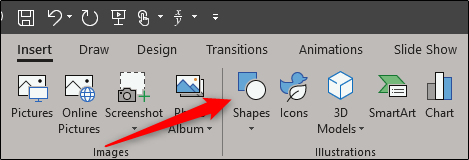
Para mesclar formas no PowerPoint, primeiro tu precisará inserir as formas que deseja mesclar. Para fazer isto, vá até a guia “Inserir” e selecione “Formas” que se encontram no grupo “Ilustrações”.
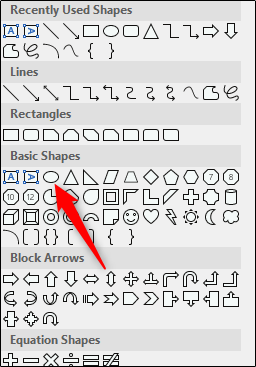
No menu suspenso que aparece, navegue pela grande biblioteca de formas e selecione a que deseja usar. Usaremos a forma oval neste exemplo.
Em seguida, desenhe sua forma. tu pode fazer isto clicando e arrastando o cursor.

Repita as etapas acima para inserir sua próxima forma. Quando estiver pronto, certifique-se de que as formas estejam sobrepostas.
Para mesclar as formas, tu precisará primeiro selecionar as duas formas que deseja mesclar. Para fazer isto, segure a tecla Ctrl enquanto clica em cada forma por vez.
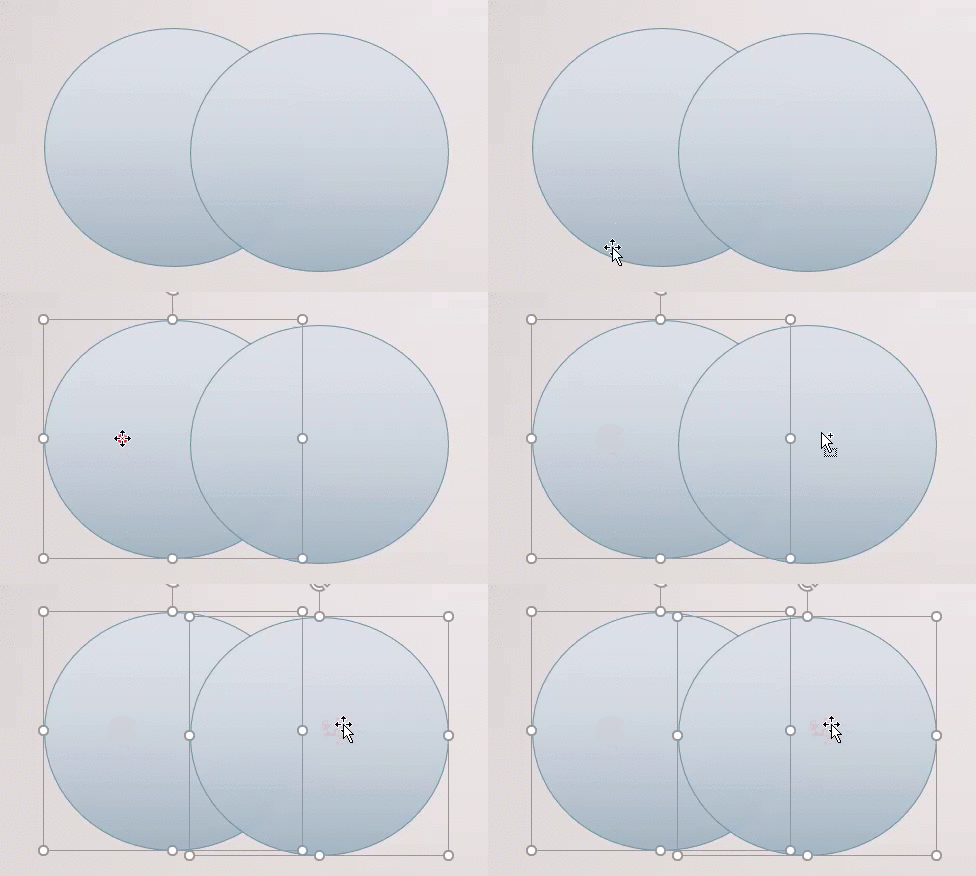
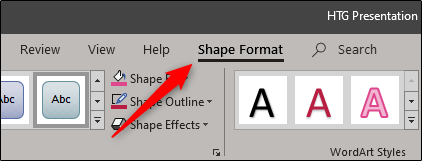
Depois de selecionar as formas, tu notará que uma nova guia aparecerá – a guia “Formato da forma”. Vá em frente e selecione esta guia.
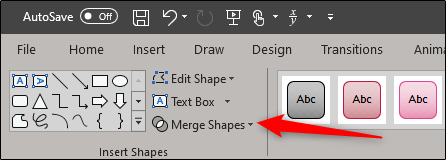
No grupo “Insert Shapes”, clica no botão “Merge Shapes”.
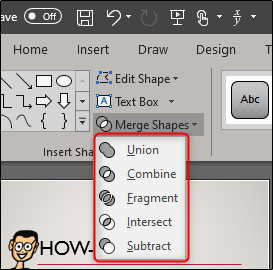
No menu suspenso que aparece, selecione o tipo de mesclagem desejado. tu também pode passar o rato sobre cada opção para obter uma visualização ao vivo.
É isto aí. Suas formas agora serão mescladas.