Minecraft é um jogo fantástico e possui uma das maiores comunidades de modding da história dos jogos. E se tu quiser adicionar um toque pessoal ao seu jogo, mas não for um artista gráfico? Veja como usar o Stable Diffusion para criar texturas para o Minecraft.
Índice
Tudo que tu precisa para começar
Existem vários programas que tu precisará antes de começar. Eles são todos gratuitos (ou têm alternativas gratuitas), exceto o próprio Minecraft.
Aqui está tudo que tu precisa:
- Uma instalação do Java Minecraft
- 7-Zip , WinRAR ou outro programa de arquivamento de ficheiros que possa extrair ativos de ficheiros JAR
- GIMP , Paint.NET , Photoshop ou outro programa de edição de fotos de sua escolha
- Difusão estável, de preferência com GUI
- Um editor de texto simples , de preferência algo como Atom ou Visual Studio Code , mas o Notepad também funciona
Se tu quiser acompanhar exatamente o que fazemos, aqui está a lista exata de coisas que usaremos neste tutorial:
- Java Minecraft versão 1.19.2
- 7-Zip
- GIMP
- Difusão estável com uma GUI
- Código do Visual Studio (VSCode)
Se tu não vai usar o mesmo software, digamos que se tu prefere Atom ao VSCode, isto não deve importar muito. Cada programa listado possui todas as funcionalidades necessárias.
Certifique-se de executar o Minecraft pelo menos uma vez após baixá-lo e instalá-lo. O inicializador baixa mais ficheiros na primeira vez que o jogo é executado.
Depois de fazer tudo isto, estamos prontos para começar a produzir texturas.
Crie uma pasta para armazenar suas texturas
tu precisa criar uma pasta para armazenar todas as texturas que tu cria — colocamos a nossa bem no meio da nossa área de trabalho, onde ela não se perderá. Basta clicar com o botão direito na área de trabalho, passar o rato sobre “novo” e clicar em “Pasta”. Chamamos o nosso de “HTGExampleTextures” porque é fácil de lembrar.
Os pacotes de textura do Minecraft — ou pacotes de recursos, como o jogo os chama — precisam respeitar a hierarquia de pastas original dos ativos do jogo. Mostraremos o que isto significa.
Navegue até onde tu instalou o Minecraft. Está em “C:\Users\ (YourUserName) \AppData\Roaming\.Minecraft” por padrão.
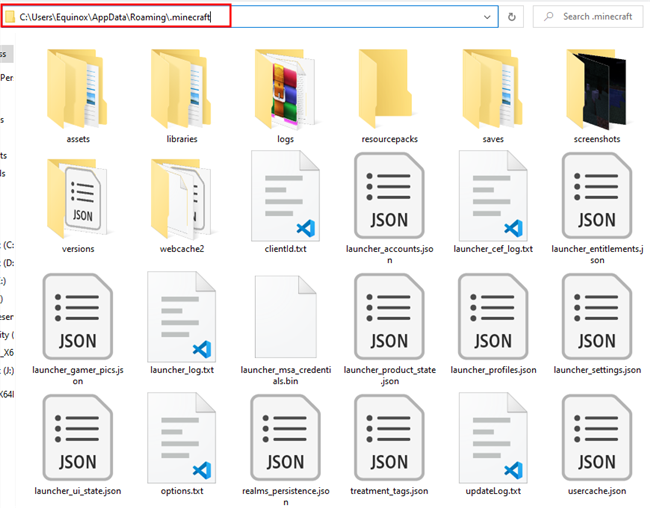
clica duas vezes na pasta “Versões”, abra a subpasta “1.19.2”, clica com o botão direito em “1.19.2.json” e abra o ficheiro com Z-Zip.
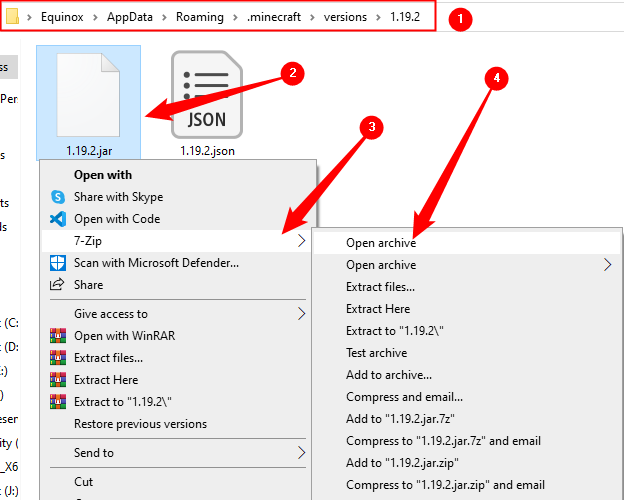
tu verá algo assim:
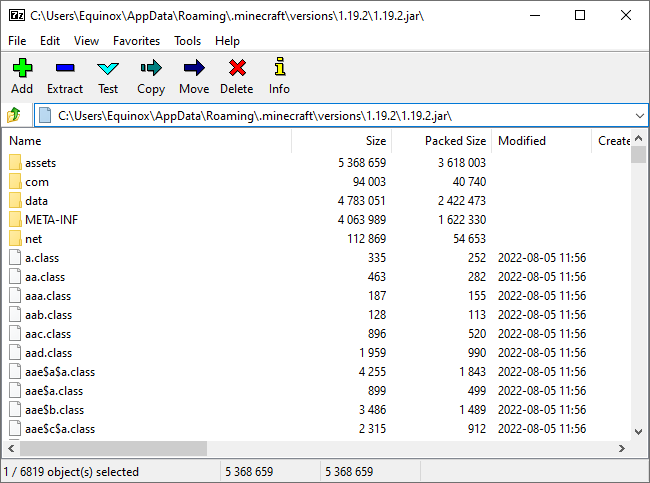
Abra “ativos\Minecraft\Texturas\Bloco”. É aqui que a maioria das texturas dos blocos do jogo são armazenadas – coisas como pedras, paralelepípedos, cascas de árvores, flores, todos os minérios e gemas e tudo mais.
As texturas do Mob são armazenadas na pasta “entidades”, e a maioria dos itens que tu pode criar estão na pasta “item”.
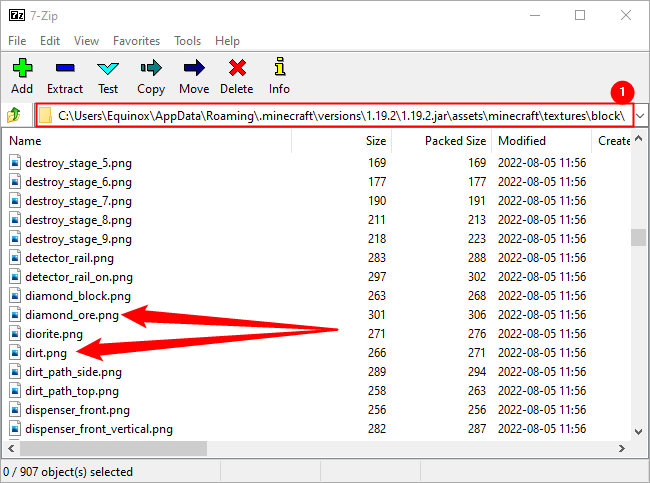
Observe o caminho do ficheiro na parte superior, marcado como “1”. O Minecraft procurará certas texturas, como “diamond_ore.png”, neste local. isto significa que quando quisermos substituí-la por nossa própria textura, precisamos usar a mesma estrutura de pastas, ou hierarquia de pastas, que o jogo usa por padrão.
Volte para a pasta do pacote de textura na área de trabalho e abra-o. Crie uma nova pasta chamada “assets” na pasta do pacote de textura. Em seguida, crie outra pasta chamada “minecraft” dentro da pasta Assets. Repita este processo para as pastas “texturas” e “bloco”. Quando terminar, deve ficar assim:
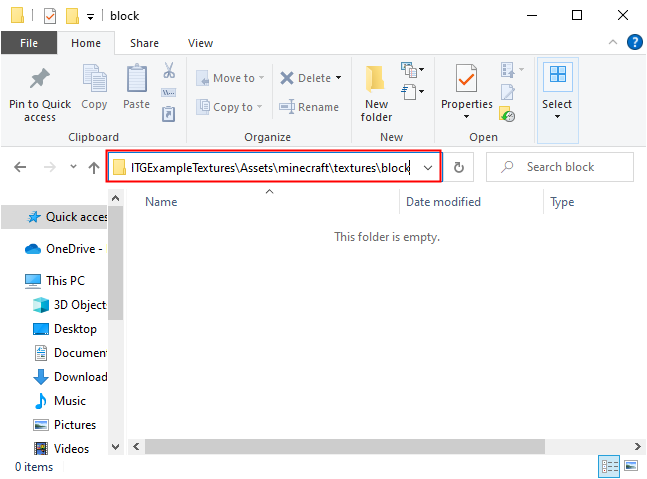
Agora estamos prontos para realmente fazer algumas texturas.
Comece a gerar texturas com difusão estável
A difusão estável é boa para gerar todos os tipos de imagens. Acontece que, com o prompt certo, tu também pode gerar o tipo de imagens planas que funcionam bem para texturas de jogos.
Usamos o prompt abaixo para gerar nossas texturas base, mas tu pode apimentar um pouco se quiser. Se tu quer um pacote de textura selvagem e psicodélica onde tudo é feito de olhos, bem, mais poder para tu. O nosso objetivo é ter uma aparência bastante realista.
BLOCKNAMEHERE, banco de imagens, textura do jogo, recurso do jogo, fotorrealista, fotografia, 8K uhd
Não estamos construindo um pacote de texturas abrangente que substituirá todas as texturas. Vamos substituir algumas texturas para ilustrar como tu pode abordar isto:
- Pedra
- Minério de diamante
- Carvalho
- Sujeira
Vamos começar com a pedra, pois ela também formará a base de todos os minérios. O prompt específico foi: smooth rock surface, stock photography, game texture, game asset, photorealistic, photography, 8K uhd. Usamos o método de amostragem PLMS com 50 etapas de amostragem, mantivemos o valor CFG padrão de 7 e produzimos imagens em lotes de 10. tu provavelmente deveria fazer o mesmo — A difusão estável é boa, mas não é perfeita. tu vai querer várias imagens para poder escolher uma de sua preferência. Obtivemos resultados decentes em nossa primeira corrida.
O Minecraft usa texturas de 16×16, mas pode facilmente aceitar texturas de 128×128. As imagens que geramos tinham 512×512, mas não se preocupe. Trataremos da questão do tamanho mais tarde.
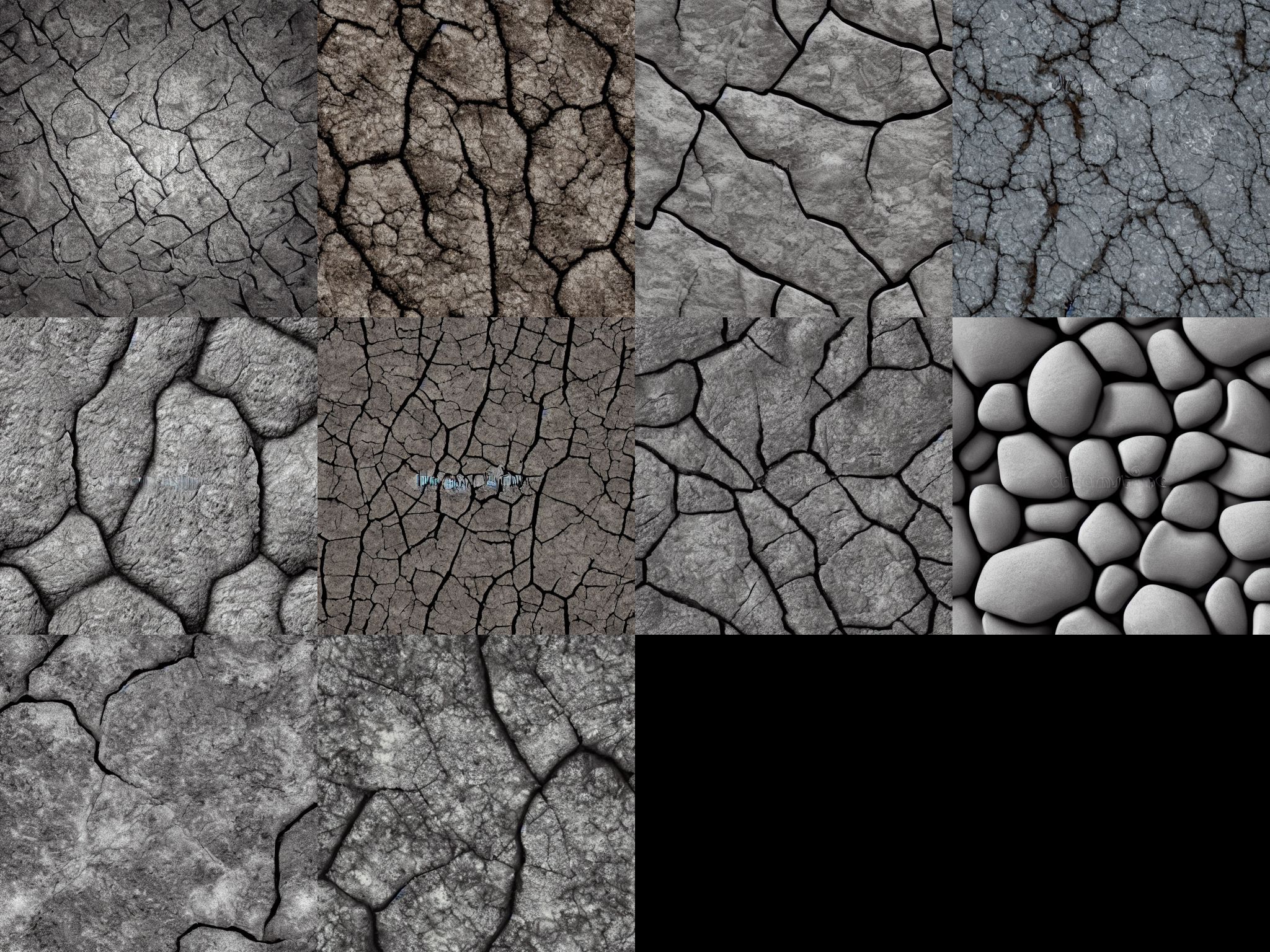
O primeiro resultado no canto superior esquerdo parece bom, então vamos escolher este. Selecione-o nas texturas exibidas e clica em “guardar”. A função guardar registra todas as variáveis necessárias para recriar novamente este lote específico de imagens. Dessa forma, se algo acontecer e tu perder sua textura por acidente, tu sempre poderá gerá-la novamente.
clica em “Enviar para Inpaint” por último.
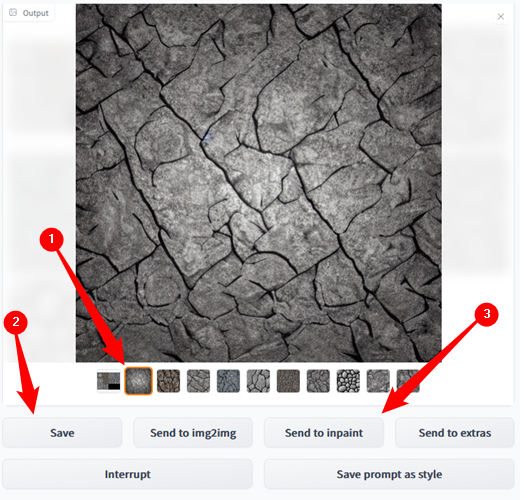
O Inpainting permite regenerar seletivamente certas partes de uma imagem com base em um novo prompt. Iremos usá-lo para gerar as variantes de minério da nossa textura de pedra base.
Enviar para o Inpaint às vezes pode ser um pouco problemático. Se não aparecer, clica na aba “img2img”, selecione “Inpaint Part of an Image” próximo ao topo, volte para a aba “txt2img” e tente clicar em “Send to Inpaint” novamente. Se isto não funcionar, tu sempre pode acessar suas texturas na pasta de saída do Stable Diffusion. Se tu seguiu nosso guia, a pasta de saída será “C:\stable-diffusion-webui-master\outputs\txt2img-images”.
O Inpaint tem muitas das mesmas configurações do txt2img. Vamos manter o CFG em 7, usar o método de amostragem “DDIM” com 50 etapas de amostragem. Certifique-se de que “Masked Content” esteja definido como “Latent Noise” e que “Masking Mode” esteja definido como “Inpaint Masked”.
Agora que discutimos as configurações, vamos fazer minério de diamante. Usaremos hexagonal blue diamonds embedded in stone, photorealistic, vibrant para nosso prompt. Em seguida, basta pegar o cursor e desenhar onde deseja que os diamantes apareçam na superfície da pedra. A área que tu selecionou ficará totalmente preta.
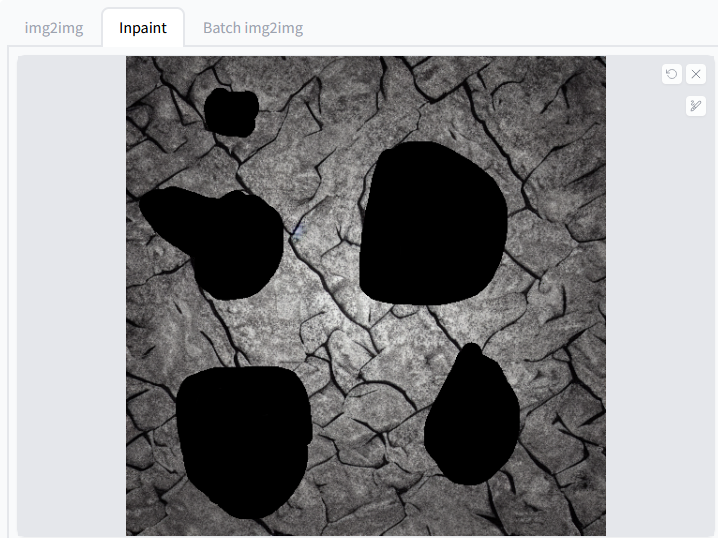
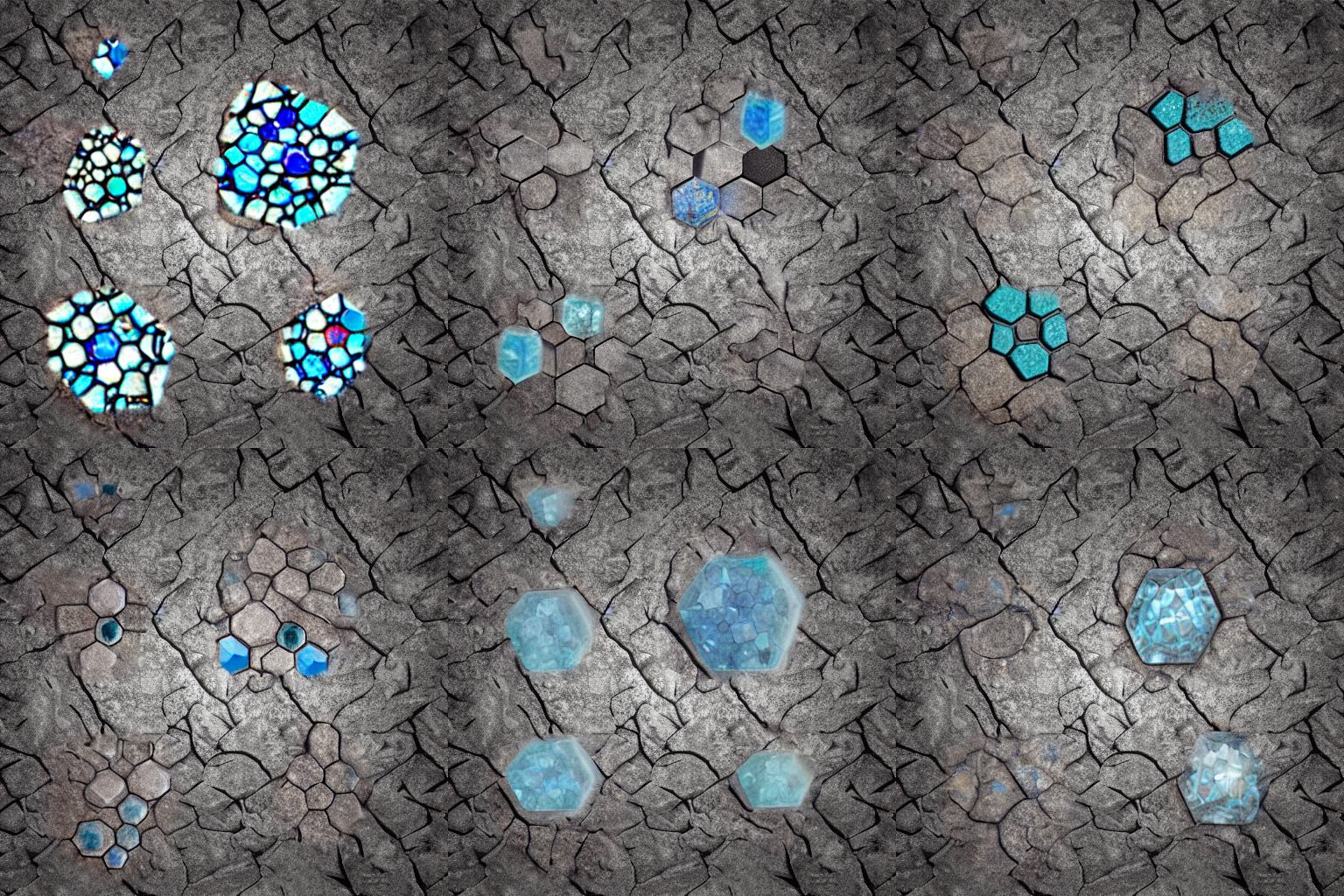
Depois de terminar o mascaramento, clica em “Gerar”. Vamos com o resultado médio-inferior.
Observe a grade quadrada que está visível? isto ocorre porque escolhemos uma textura mais escura nas bordas externas e mais brilhante no centro. tu precisa tentar evitar isto, pois parecerá estranho no jogo.
clica em “guardar” novamente para ter certeza de não perder nenhum resultado desejado.
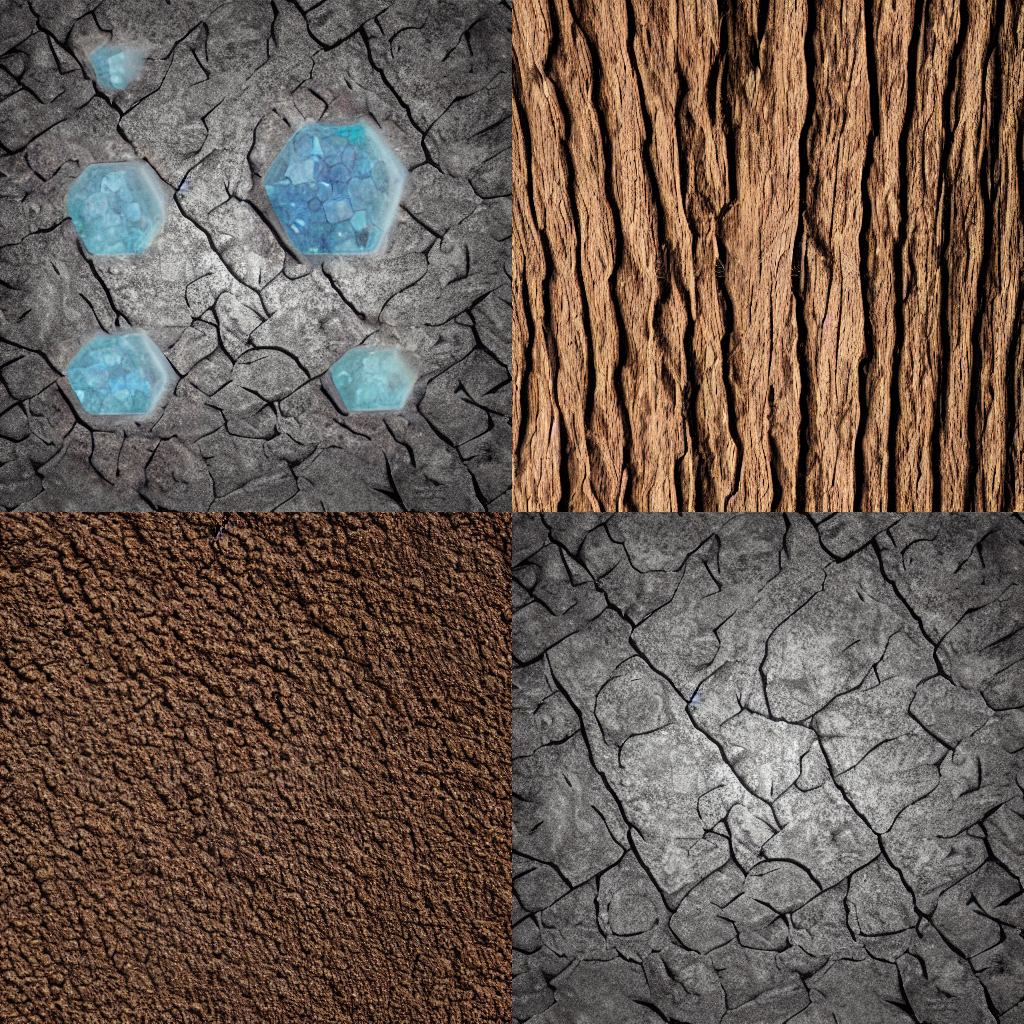
Repita este processo para quantos minérios ou blocos desejar substituir. Estamos substituindo carvalhos, pedras, minério de diamante e terra. Aqui estão as seleções finais de textura que fizemos abaixo:
Transformando as texturas em um pacote de recursos para Minecraft
Depois de gerar todas as texturas desejadas, mova-as da pasta de saída do Stable Diffusion para a pasta “block” na pasta do pacote de texturas em sua área de trabalho. A pasta de saída padrão do Stable Diffusion está localizada em “C:\stable-diffusion-webui-master\outputs\” no seu computador. Existem duas pastas importantes: txt2img e img2img. Qualquer coisa que tu gerar apenas com um prompt estará em txt2img, enquanto qualquer coisa que tu pintar estará em img2img.
Cada textura que tu move precisa ser renomeada de acordo com a textura que tu deseja substituir. Por exemplo, a textura da pedra foi renomeada como “stone.png”.
tu sempre pode verificar 1.19.2.jar para descobrir o nome de cada textura.
Também precisamos reduzir um pouco essas imagens, já que atualmente elas são um pouco grandes. clica com o botão direito na textura, passe o rato sobre “Abrir com” e selecione GIMP. Dê ao GIMP um segundo para iniciar e importar sua textura, clica em “Imagem” na barra de menu na parte superior e selecione “Escala de imagem”.
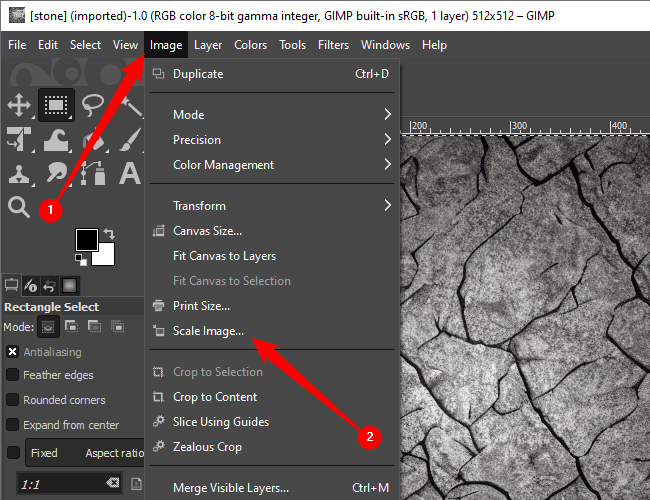
tu pode reduzi-lo tanto quanto desejar — o padrão do Minecraft é 16×16 pixels — mas só reduziremos para 128×128 para preservar os detalhes. Insira as dimensões desejadas e clica em “Escala”.
Mantenha sua imagem quadrada. 16×16, 32×32, 64×64, 128×128 e assim por diante.
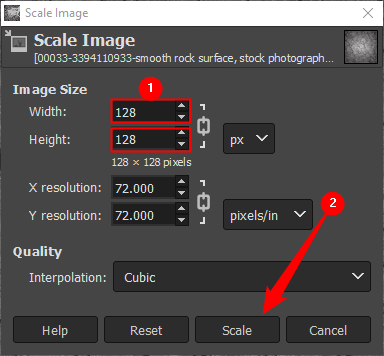
tu notará imediatamente que sua imagem está bem menor do que era antes. clica em “ficheiro” no canto superior esquerdo e clica em “Substituir stone.png”.
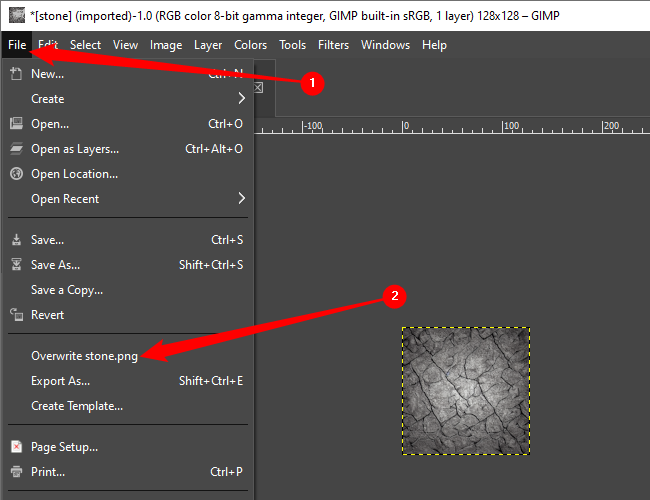
Repita o processo para todas as texturas que deseja substituir.
A parte difícil acabou. A última coisa que precisamos fazer é gerar um ficheiro que informe ao jogo que as imagens que fornecemos serão usadas como um pacote de recursos do Minecraft. clica com o botão direito no espaço vazio, passe o rato sobre “Novo” e clica em “Documento de texto”. tu poderá digitar um nome imediatamente. Vá até o final da linha — além da extensão do ficheiro “.txt” — e limpe tudo e digite:
pacote.mcmeta
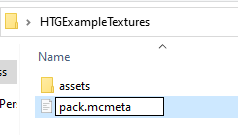
Em seguida, pressione a tecla Enter. tu receberá um aviso sobre fazer isto. Normalmente o aviso está correto; renomear extensões de ficheiro aleatoriamente é uma má prática. Neste caso, porém, isto não importa em nada. Basta clicar em “Sim”.
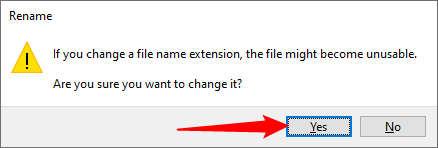
É claro que o Windows não tem absolutamente nenhuma ideia do que é um ficheiro “.mcmeta”, a menos que tu já tenha mexido nos ficheiros do Minecraft antes, então ele não saberá como abri-lo. clica duas vezes no ficheiro “.mcmeta” e abra-o com o Visual Studio Code ou qualquer editor de texto de sua escolha.
O bloco de notas funcionará facilmente, mas existem programas melhores.
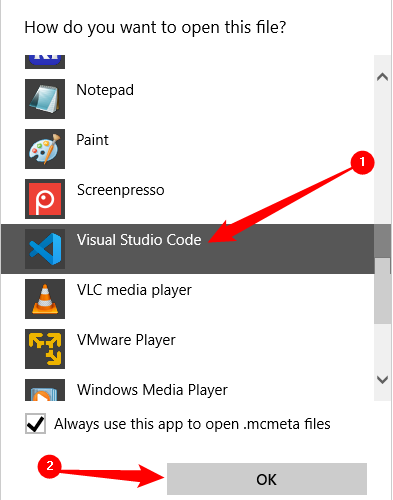
Abra o ficheiro MCMETA e cole o seguinte conteúdo em:
{"pacote": {
"formato_pacote": 9,
"description": "Pacote de textura do Minecraft com exemplo de How-to Geek"
}
}
A "pack_format:" : 9, linha é significativa. Ele permite que o Minecraft saiba para qual versão do jogo seu pacote de recursos foi projetado. Aqui está um gráfico útil se tu estiver modificando uma versão diferente do Minecraft:
Versão do Minecraft | Número do formato do pacote |
|---|---|
1.11-1.12.2 | 3 |
1.13-1.14.4 | 4 |
1.15-1.16.1 | 5 |
1.16.2-1.16.5 | 6 |
1.17.x | 7 |
1.18.x | 8 |
1.19.x | 9 |
Depois de colar as linhas necessárias, pressione Ctrl+S ou clica em ficheiro > guardar no canto superior esquerdo. tu terminou de editar o ficheiro, então feche seu editor de texto.
Selecione “pack.mcmeta” e a pasta “assets”, clica com o botão direito em qualquer uma delas, passe o rato sobre 7-Zip e clica em “Adicionar ao YOURFOLDERNAME.zip”. Não o adicione acidentalmente a um ficheiro “.7z”.
Segure Ctrl enquanto clica para selecionar vários itens.
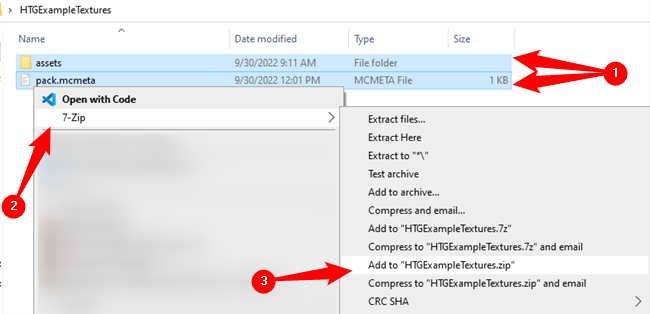
Copie e cole o ficheiro ZIP que tu acabou de criar na pasta do pacote de recursos do Minecraft. Por padrão, ele está localizado em “C:\Users\ (YourUserName) \AppData\Roaming\.Minecraft\resourcepacks” — embora isto possa ser diferente se tu o instalar em outro lugar.
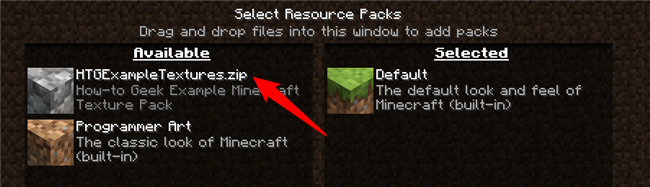
tu está pronto para ir. Inicie o Minecraft, vá para Opções > Pacotes de recursos e selecione o pacote que tu acabou de criar.
Quando tu carrega em qualquer mundo, suas texturas substituirão as texturas vanilla correspondentes. Aqui estão eles, em uma fileira:
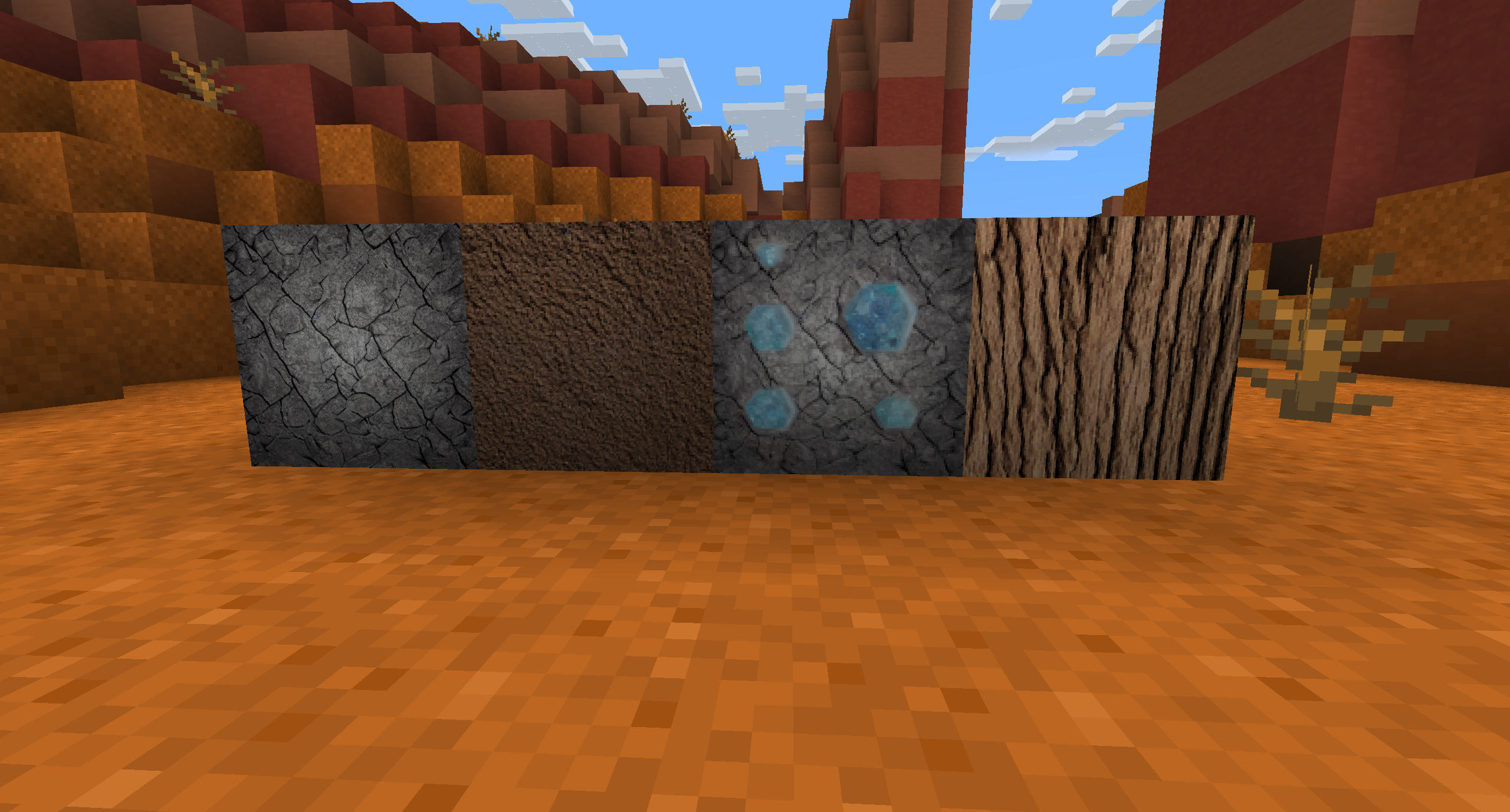
A Difusão Estável reduz enormemente o tempo necessário para criar uma nova textura, mesmo que tu precise fazer uma pequena correção em algumas texturas.
Por exemplo, a textura da nossa base de pedra é um pouco escura. tu pode consertar algo assim facilmente importando-o para o GIMP ou Photoshop e iluminando-o um pouco. Poderíamos criar rapidamente uma variante de carvalho escuro acessando o GIMP e deixando um pouco os destaques na textura de carvalho que já fizemos. Não leva mais do que alguns minutos — no máximo — quando tu se sentir confortável usando um editor de fotos.
As entidades são mais difíceis de retexturizar devido às suas geometrias mais complexas. No entanto, a Difusão Estável pode ser facilmente usada para gerar peles, metais, texturas de madeira, texturas de pele e basicamente qualquer outra coisa que tu precisar. A dificuldade adicional é o desembrulhamento UV das texturas, para que sejam aplicadas corretamente aos modelos.
E isto é apenas o começo. Os esforços da comunidade já levaram à criação de ferramentas que podem usar IA para gerar novas texturas contínuas sob demanda no Blender . Não há como saber com certeza como será o futuro da arte gerada por IA , mas a comunidade modding e DIY certamente continuará a fazer coisas extraordinárias com ela.


