
Assim como tu pode quebrar o texto em torno de uma imagem em seu documento, o mesmo é possível com tabelas. Se tu tiver uma mesa pequena e quiser uma aparência mais agradável, veja como envolver o texto em torno dela no Microsoft Word.
Quebra de texto em torno de uma tabela no Word
Por padrão, o Word coloca as tabelas fora do texto. isto permite que tu redimensione manualmente ou mesmo automaticamente sua tabela para caber na página ou em seu conteúdo. Mas leva apenas alguns cliques para colocar sua tabela de acordo com seu texto.
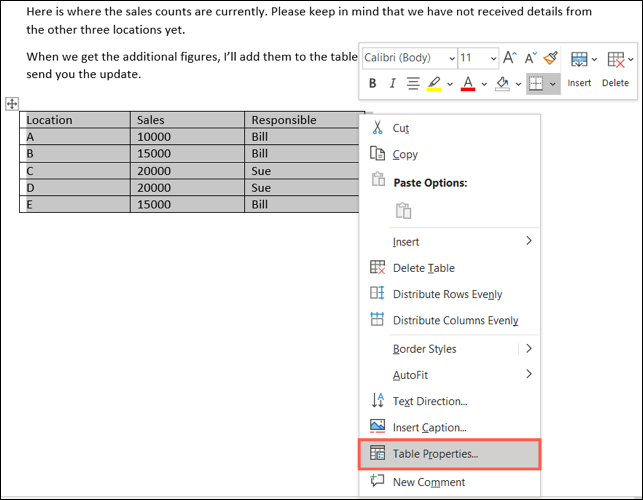
Selecione a tabela e clica com o botão direito do rato e escolha “Propriedades da Tabela” ou escolha “Propriedades” na barra de ferramentas flutuante.
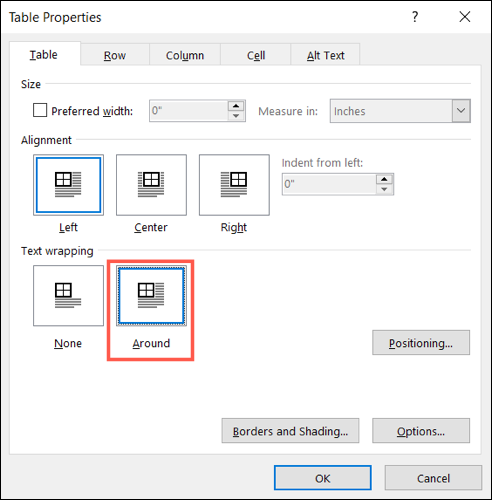
Vá para a guia Tabela na janela pop-up. Na seção Quebra de texto na parte inferior, selecione Ao redor e clica em “OK”.
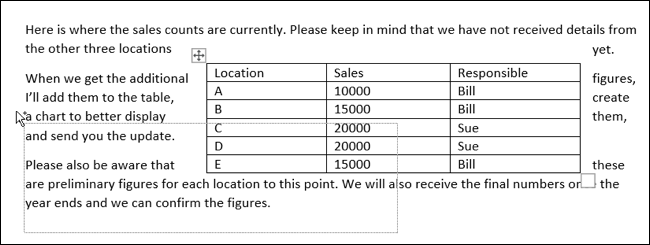
tu verá imediatamente sua tabela e texto se moverem para acomodar um ao outro.
Posicione uma tabela com o texto
Se a forma como a tabela e o texto aparecem juntos precisa de alguns ajustes, tu tem algumas opções.
Para mover a tabela, selecione-a e arraste-a para seu novo local no texto. Lembre-se de que quebras de linha ou parágrafos diferentes em seu bloco de texto podem afetar onde a tabela fica.
tu também pode considerar redimensionar a mesa, alterar o alinhamento ou ajustar a posição da mesa. Uma maneira fácil de fazer isto é retornar à janela Propriedades da Tabela.
Na guia Tabela, tu tem uma opção para Tamanho logo na parte superior, onde pode inserir ou usar as setas para a largura exata da tabela, em vez de redimensioná-la manualmente. Abaixo de Tamanho, tu pode ajustar o Alinhamento para a esquerda, centro ou direita.
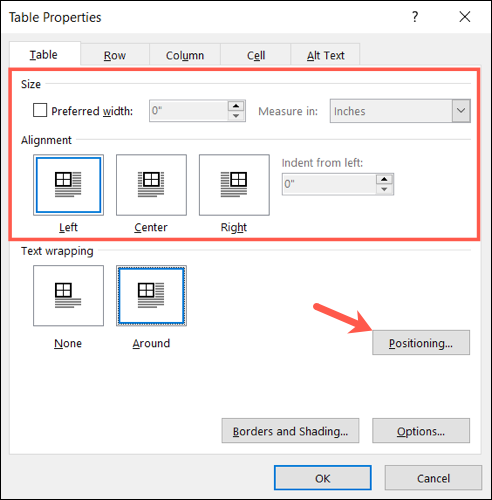
Para obter ainda mais opções, clica em “Posicionamento”. Este botão só está disponível quando tu escolhe Ao redor em Quebra de texto.
Na janela Posicionamento da tabela, tu pode escolher a posição horizontal da tabela em relação à coluna, margem ou página. Além disso, tu pode ajustar a posição Vertical em relação ao parágrafo, margem ou página.
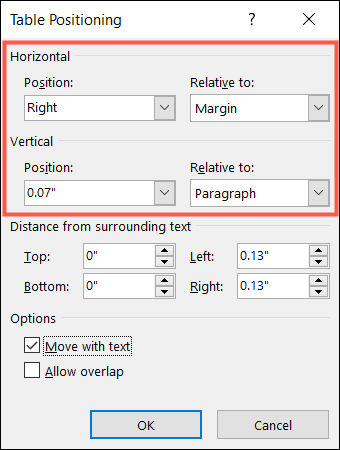
tu também pode inserir medidas de quão longe deseja que a tabela do texto ao redor. Insira as polegadas para Superior, Inferior, Esquerda ou Direita ou use as setas para aumentar ou diminuir essas medidas.
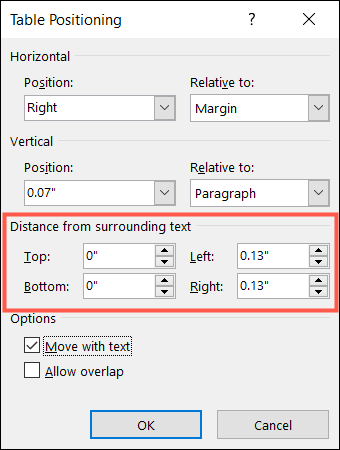
Abaixo de Opções na parte inferior da janela, tu pode, opcionalmente, marcar as caixas para mover a tabela com o texto e permitir a sobreposição com outras tabelas.
Quando terminar, clica em “OK” para ver as alterações em seu documento.
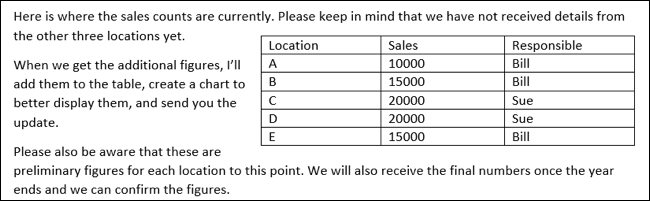
Se tu tiver uma pequena mesa que não estique a largura do documento ou tenha uma pequena quantidade de conteúdo dentro, envolver o texto ao redor da mesa pode dar a esta seção do documento a aparência ideal.


