
Se não quiser que certas pessoas vejam o seu perfil do LinkedIn , tu pode bloqueá-las. É fácil bloquear alguém no LinkedIn e tu pode fazer isto tanto no desktop quanto no telemóvel. Veja como.
Índice
O que acontece quando tu bloqueia um utilizador no LinkedIn?
Quando tu bloqueia alguém, esta pessoa não consegue mais ver seu perfil do LinkedIn. tu pode ter até 1400 membros bloqueados a qualquer momento.
O LinkedIn não notifica o utilizador de que tu o bloqueou. Mas, se tu compartilhou atualmente ou anteriormente uma conta do LinkedIn Recruiter com esta pessoa, o site se reserva o direito de notificar este utilizador de que tu o bloqueou.
E, se tu desbloquear alguém e desejar desbloqueá-lo novamente, terá que esperar pelo menos 48 horas antes de fazer isto.
Como bloquear alguém no LinkedIn no desktop
Em um computador Windows, Mac, Linux ou Chromebook, use o site do LinkedIn para bloquear um utilizador.
Para começar, abra um navegador da web em seu computador e inicie o site do LinkedIn . Faça login em sua conta e abra o perfil do utilizador que deseja bloquear.
Dica: Redefina sua palavra-passe do LinkedIn caso a tenha esquecido.
Na página de perfil do utilizador, abaixo das informações do perfil, clica no botão “Mais”.
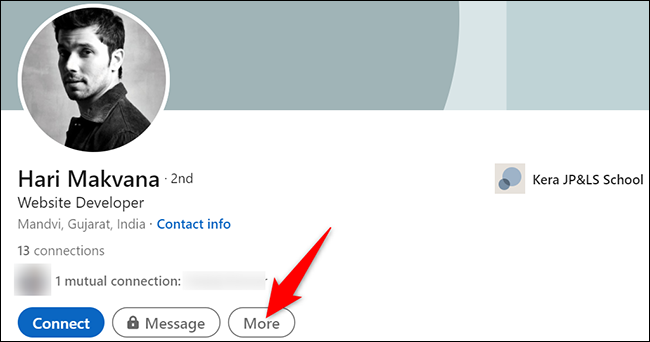
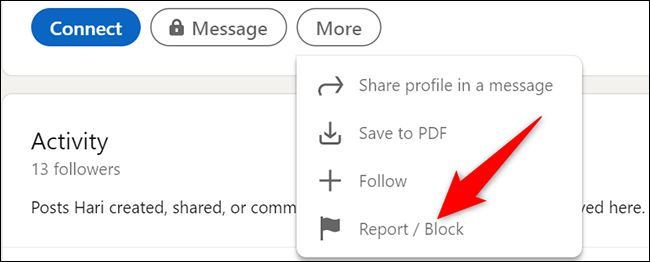
No menu “Mais” que é aberto, clica em “Denunciar / bloquear”.
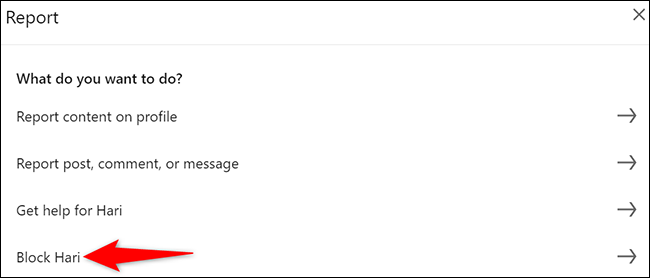
Uma janela “Relatório” será aberta. Aqui, clica em “Bloquear”.
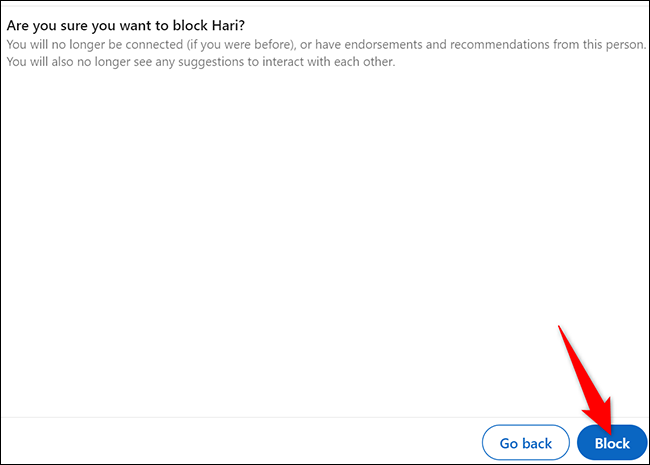
Confirme sua escolha clicando em “Bloquear” no canto inferior direito da janela.
Dica: se tu não deseja continuar e deseja manter o utilizador desbloqueado, clica em “Voltar”.
E isto é tudo. O utilizador do LinkedIn selecionado agora está bloqueado em sua conta e eles não podem mais visualizar seu perfil.
Como bloquear alguém no LinkedIn no telemóvel
Em um telefone iPhone, iPad ou Android, use o aplicação oficial do LinkedIn para bloquear pessoas.
Para fazer isto, primeiro abra o aplicação LinkedIn em seu telefone. Em seguida, acesse o perfil da pessoa que deseja bloquear.
Na ecrã do perfil do utilizador, ao lado de “Mensagem”, toque nos três pontos.
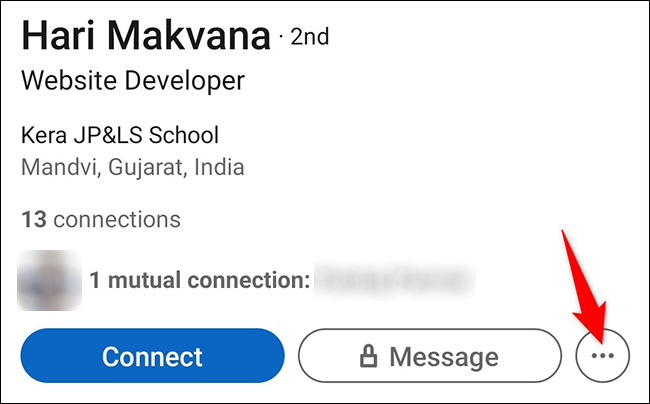
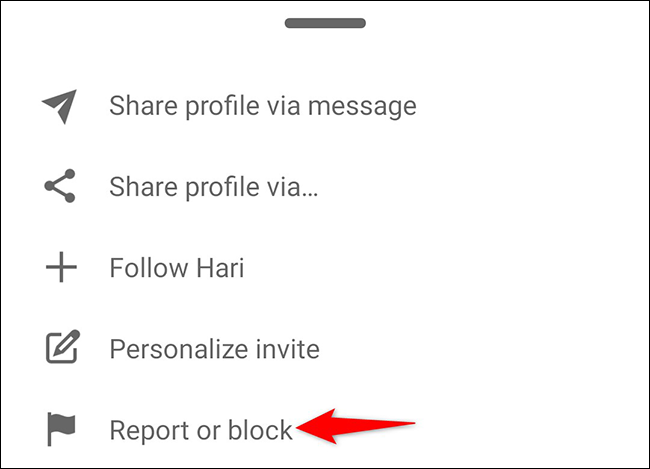
No menu de três pontos, selecione “Denunciar ou bloquear”. tu pode ter que rolar para vê-lo.
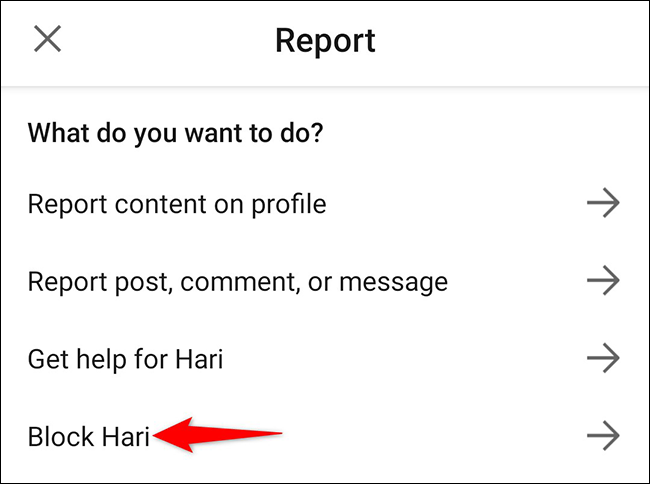
Na ecrã “Denunciar” que é aberta, na parte inferior, toque em “Bloquear”.
Confirme sua escolha tocando em “Bloquear” na parte inferior da ecrã.
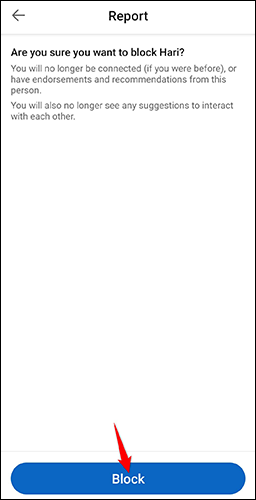
E é isto. O LinkedIn agora bloqueou o utilizador selecionado em sua conta. Aproveitar!
Como desbloquear alguém no LinkedIn
Se tu deseja desbloquear um utilizador bloqueado do LinkedIn, acesse a lista de pessoas bloqueadas no site e escolha o utilizador a desbloquear.
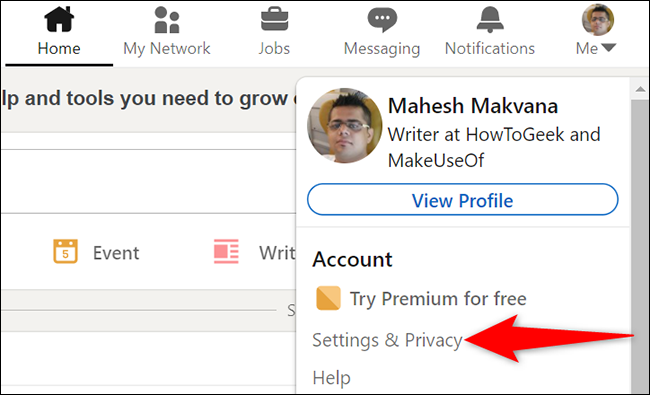
Comece abrindo o site do LinkedIn em um navegador da web em seu computador. No canto superior direito do site, clica em Eu> Configurações e privacidade.
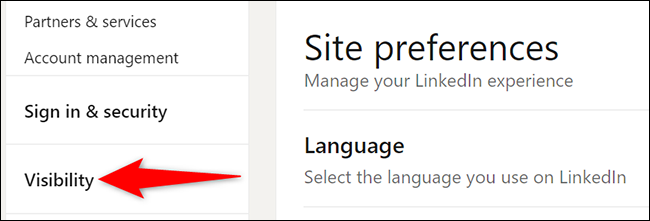
Na barra lateral à esquerda, selecione “Visibilidade”.
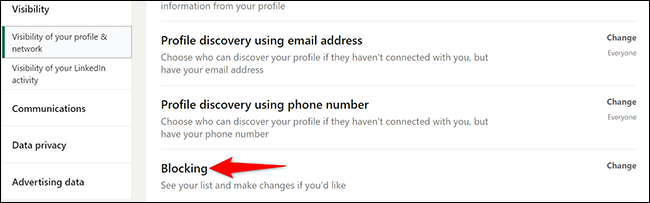
Na parte inferior da seção “Visibilidade de seu perfil e rede” à direita, clica em “Bloqueio”.
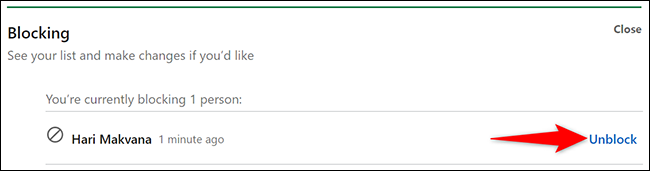
tu verá uma lista de utilizadores bloqueados. Para desbloquear alguém, encontre este utilizador nesta lista e clica em “Desbloquear” ao lado de seu nome.
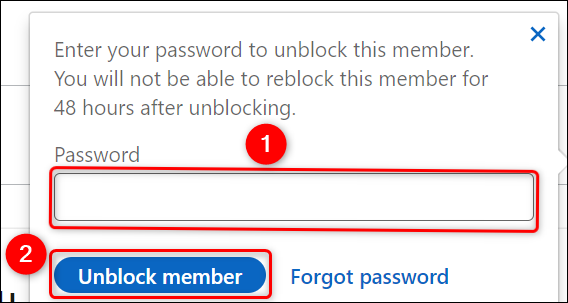
No prompt que é aberto, clica no campo “palavra-passe” e digite sua palavra-passe do LinkedIn. Em seguida, clica em “Desbloquear membro”.
E é assim que tu evita que as pessoas vejam o seu perfil do LinkedIn!
Quer bloquear esta pessoa no Gmail , Facebook , WhatsApp , Twitter ou Instagram ? É igualmente fácil fazer isto.


