
Uma boa palavra-passe ou PIN é difícil de decifrar, mas pode ser difícil de lembrar. Se tu esqueceu ou perdeu seu PIN de login do Windows, não será possível recuperá-lo, mas tu pode alterá-lo. Veja como.
Redefinindo o PIN do Windows quando não estiver conectado
Supondo que tu já tenha adicionado um PIN à sua conta da Microsoft , este PIN tornará o login nos dispositivos muito mais rápido. Se tu foi bloqueado no seu PC com Windows por qualquer motivo, comece indo para a ecrã de login e clicando no link “Esqueci meu PIN”.

Digite a palavra-passe de sua conta da Microsoft. tu pode inserir um código de segurança de conta existente ou fazer com que a Microsoft envie um novo código por e-mail.
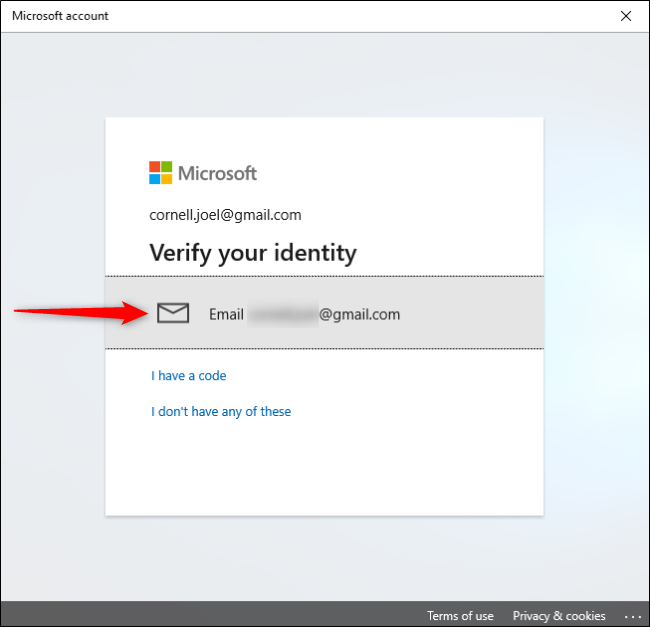
Insira o código de segurança e clica em “Verificar”. Digite seu novo PIN duas vezes. Agora tu redefiniu seu PIN; use este novo ao fazer login neste dispositivo.
Redefinindo seu PIN do Windows quando já conectado
Se por acaso tu tiver acesso ao seu dispositivo Windows, mas ainda quiser redefinir seu PIN, comece abrindo o menu Iniciar e clicando na roda dentada Configurações.
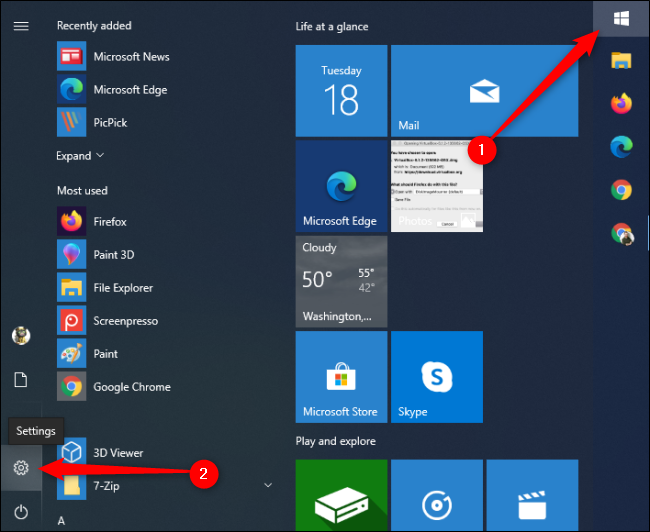
No pop-up de Configurações do Windows, clica em “Contas”. Em seguida, clica em Opções de entrada> PIN do Windows Hello> Esqueci meu PIN.
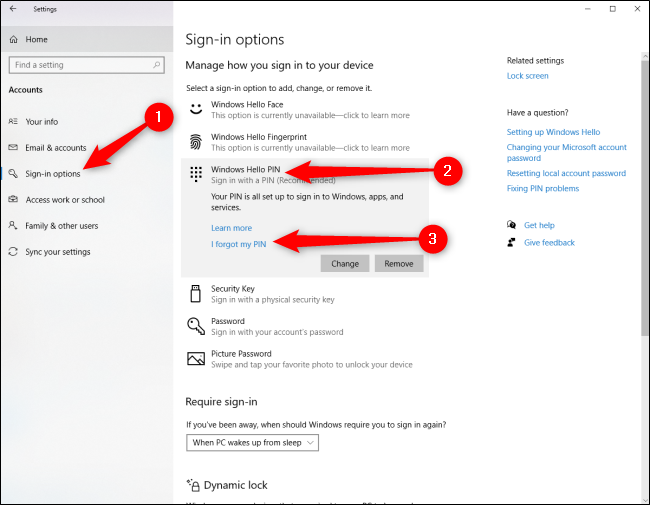
Insira sua palavra-passe da Microsoft e, em seguida, insira seu novo PIN duas vezes para concluir a alteração.
Se tu já se cansou de inserir seu PIN ou se deseja alterar a forma como acessa seus dispositivos Windows, consulte nosso guia sobre Como remover seu PIN e outras opções de entrada do Windows 10 .


