
Se o seu dispositivo Windows 11 estiver com pouca bateria – ou se tu quiser aproveitar ao máximo cada minuto de energia – tu pode ativar o modo Economia de bateria. Veja como fazer.
Índice
O que é economia de bateria?
Economia de bateria é um modo especial de economia de energia do Windows que tira mais vida da bateria diminuindo o brilho da ecrã, reduzindo a atividade em segundo plano e limitando algumas notificações. É muito parecido com o “ Modo de baixo consumo ” no iPhone e o modo “ Economia de bateria ” no Android. O Windows 10 também inclui um modo de economia de bateria .
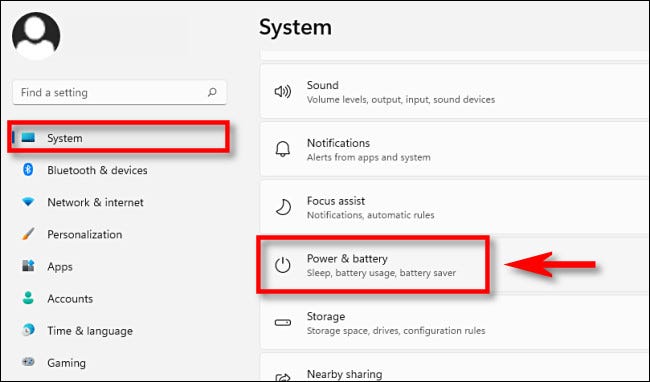
Por padrão, a Economia de bateria é ativada automaticamente quando a bateria atinge 20% da carga ou menos, mas isto pode ser configurado em Configurações em Sistema> Energia e bateria. Ele desligará automaticamente assim que tu conectar o dispositivo para carregá-lo novamente. Além disso, tu pode usar a Economia de bateria manualmente sempre que desejar conservar a vida útil da bateria.
Ative a Economia de bateria usando as configurações rápidas
A maneira mais rápida de ativar a Economia de bateria é por meio do menu Configurações rápidas. Para abri-lo, clica no botão oculto “Configurações rápidas” na barra de tarefas – ele está localizado onde tu vê os ícones indicadores de Wi-Fi, alto-falante e bateria. Ou tu pode pressionar Windows + a no teclado.
Quando as Configurações rápidas forem abertas, clica em “Economia de bateria”.
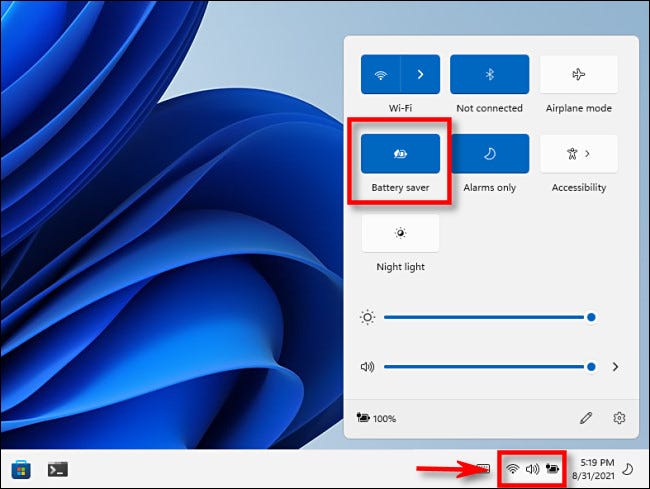
(Se tu não vir “Economia de bateria” em Configurações rápidas, clica no ícone de lápis na parte inferior do menu, escolha “Adicionar” e selecione “Economia de bateria” na lista que aparece.)
Depois de clicar, a Economia de bateria será ativada instantaneamente. Quando estiver pronto para desligá-lo, abra as Configurações rápidas novamente e clica no botão “Economia de bateria” até que ele não esteja mais iluminado.
Ative a Economia de bateria no aplicação Configurações
tu também pode ativar (e configurar) a Economia de bateria no aplicação Configurações do Windows 11. Para fazer isto, primeiro abra as Configurações do Windows pressionando Windows + i no teclado. Ou tu pode pesquisar “Configurações” no menu Iniciar e clicar em seu ícone quando ele aparecer nos resultados.
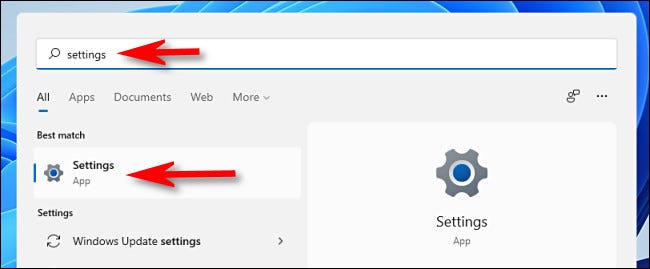
Quando as Configurações forem abertas, clica em “Sistema” na barra lateral e selecione “Energia e bateria”.
Nas configurações de Energia e bateria, role para baixo até a seção “Bateria”. clica no botão “Ligar agora” localizado ao lado da opção “Economia de bateria”.
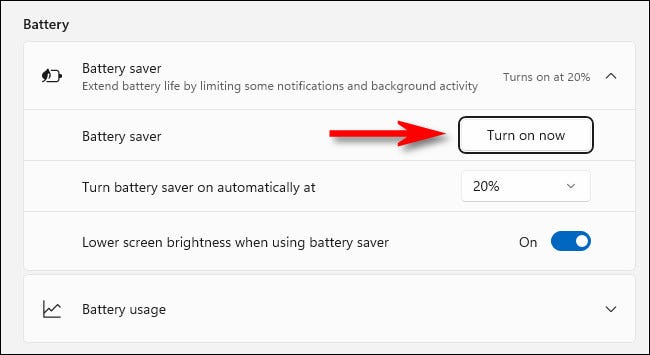
A Economia de bateria será ativada instantaneamente. Para desligá-lo novamente, clica no botão “Desligar agora” ao lado do rótulo “Economia de bateria”.
Enquanto estiver nesta ecrã, tu também pode escolher a porcentagem em que a Economia de bateria será ativada usando o menu suspenso “Ativar economia de bateria automaticamente em”. este menu também inclui uma opção “Sempre” para manter a Economia de bateria permanentemente ativada e uma opção “Nunca” para desativá-la completamente.
tu também pode definir se a Economia de bateria escurece a ecrã usando o botão “Reduzir o brilho da ecrã ao usar a economia de bateria”. Em geral, manter o brilho da ecrã baixo terá um grande impacto na extensão da vida útil da bateria do seu PC. Boa sorte!


