
Para a maioria das pessoas, o método mais rápido para combinar documentos do Word é copiá-los e colá-los manualmente em um. Este não é o melhor método para mesclar documentos – um método muito mais fácil é inserir seus documentos como objetos. Veja como.
tu deve ser capaz de fazer isto em qualquer versão moderna do Microsoft Word, mesmo aquelas incluídas nas versões mais recentes do Office . Essas instruções devem funcionar para versões mais antigas do Word também.
Para começar, abra um documento novo ou existente do Microsoft Word. Este é o documento “mestre” onde tu combinará todos os seus documentos do Word em um único ficheiro.
Na barra de fita, clica na guia “Inserir”.
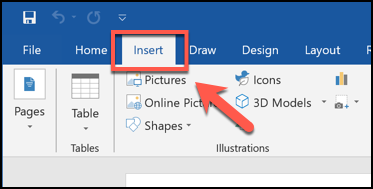
tu precisará localizar o botão “Objeto” na seção “Texto”. O ícone pode ser grande ou pequeno, dependendo da resolução da ecrã.
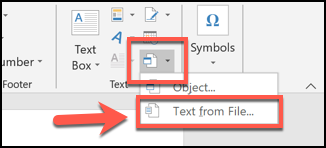
Pressione a seta apontando para baixo ao lado do botão “Objeto” e clica na opção “Texto do ficheiro” no menu suspenso que aparece.
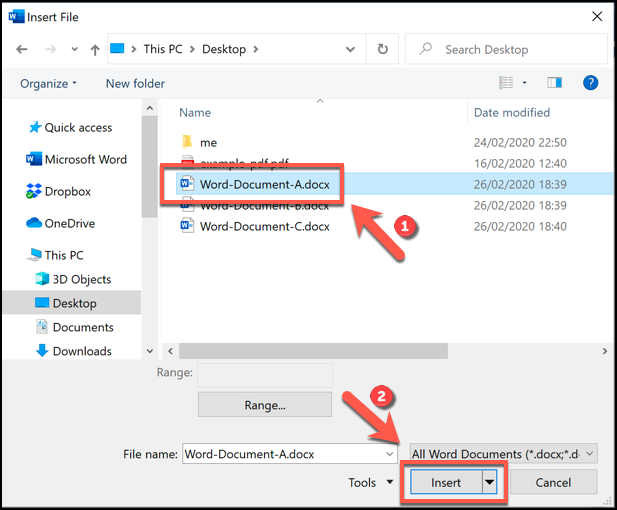
Na caixa de seleção “Inserir ficheiro”, localize o primeiro documento do Word que deseja adicionar ao documento aberto.
Selecione o ficheiro e clica no botão “Inserir” para adicioná-lo ao seu documento.
O conteúdo do documento do Word selecionado será combinado com o seu documento aberto.
Se for um novo documento, o conteúdo aparecerá desde o início. Se tu estiver mesclando ficheiros do Word em um documento existente, o conteúdo dos ficheiros inseridos aparecerá abaixo de qualquer conteúdo existente.
Não há limitações para este processo – tu pode repetir essas etapas para combinar quantos documentos do Word desejar.
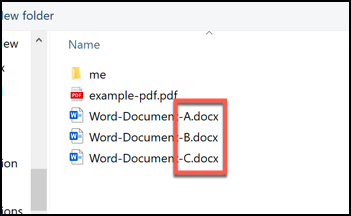
No entanto, tu precisará pensar sobre a ordem do seu documento final antes de mesclar vários documentos. No exemplo abaixo, vários documentos do Word foram nomeados com as terminações A, B e C para esclarecer a ordem de inserção.
A mesclagem de vários documentos usando o mesmo formato do Word deve significar que sua formatação, imagens e outro conteúdo sejam movidos para o novo documento, mas verifique se este é o caso quando o processo de mesclagem for concluído.
Se tu estiver mudando de um ficheiro DOC para um DOCX , poderá perder a formatação ou outro conteúdo, dependendo de quão recentemente o ficheiro foi editado em uma versão moderna do Word.
RELACIONADOS: O que é um ficheiro .DOCX e como ele difere de um ficheiro .DOC no Microsoft Word?


