
Usando segmentações, tu pode filtrar dados e sempre ver o que está sendo filtrado em suas planilhas do Microsoft Excel. tu pode adicionar um slicer para cada campo que deseja filtrar, e mostraremos como fazer isto.
Índice
O que é um Slicer no Excel?
Um slicer é basicamente uma ferramenta na ecrã que tu pode usar para filtrar dados nas tabelas da sua planilha. Por exemplo, se tu tiver uma tabela de dados contendo vários países, poderá criar uma segmentação de dados que exiba apenas registros em que o país seja os EUA.
este slicer sempre permanece na ecrã, para que tu ou qualquer outra pessoa que abra a planilha saiba exatamente como seus dados são filtrados. Os fatiadores são personalizáveis e tu pode aplicar diferentes esquemas de cores e tamanhos a eles, conforme explicaremos abaixo.
Faça um Slicer no Microsoft Excel
Para iniciar o processo de criação do slicer, primeiro abra sua planilha com o Microsoft Excel. Em seguida, clica na tabela na qual tu deseja filtrar dados usando uma segmentação de dados.
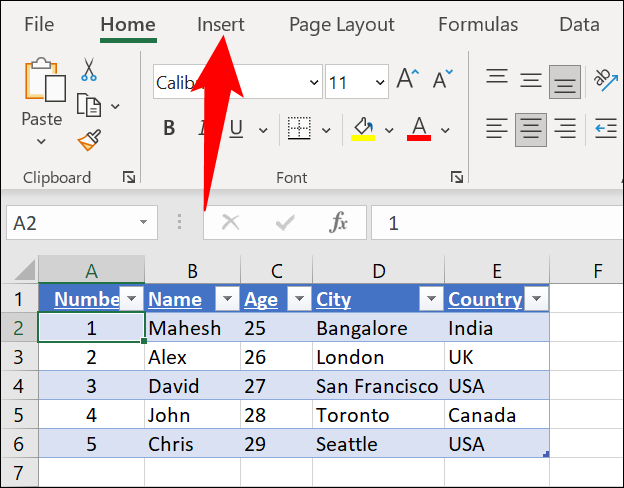
Enquanto sua tabela estiver selecionada, na faixa de opções do Excel na parte superior , clica na guia “Inserir”.
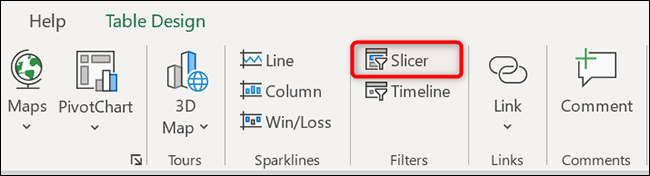
Na guia “Inserir”, na seção “Filtros”, clica em “Slicer” para adicionar um slicer.
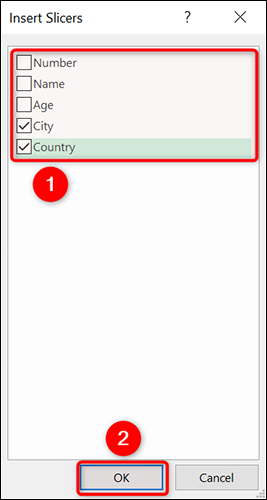
tu verá uma janela “Insert Slicers” exibindo os campos da sua tabela. Aqui, escolha os campos que tu deseja filtrar usando uma segmentação de dados e clica em “OK” na parte inferior.
O Excel adicionará uma segmentação de dados para cada campo selecionado. Para começar a filtrar seus dados, selecione uma opção em uma dessas segmentações e os dados em sua tabela serão ajustados de acordo.
Dica: se desejar aplicar vários filtros em uma única segmentação de dados, selecione várias opções mantendo pressionada a tecla Ctrl (Windows) ou Command (Mac).
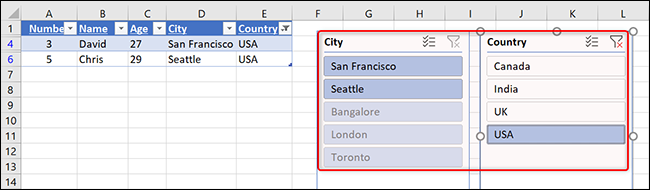
Para redefinir o filtro de uma segmentação, no canto superior direito dessa segmentação, clica na opção “Limpar filtro”.
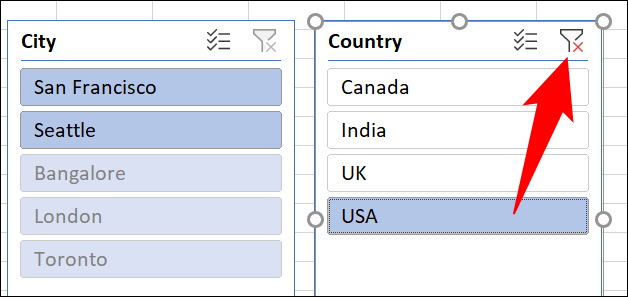
E é isto.
Personalizar um Slicer no Microsoft Excel
Os cortadores podem ser personalizados para usar uma cor ou tamanho especificado. tu também pode arrastar e soltar fatiadores para colocá-los onde quiser na ecrã.
Para acessar as opções de personalização do slicer, primeiro escolha um slicer na planilha. Em seguida, na faixa de opções do Excel na parte superior, clica na guia “Slicer” para acessar todas as opções de personalização.
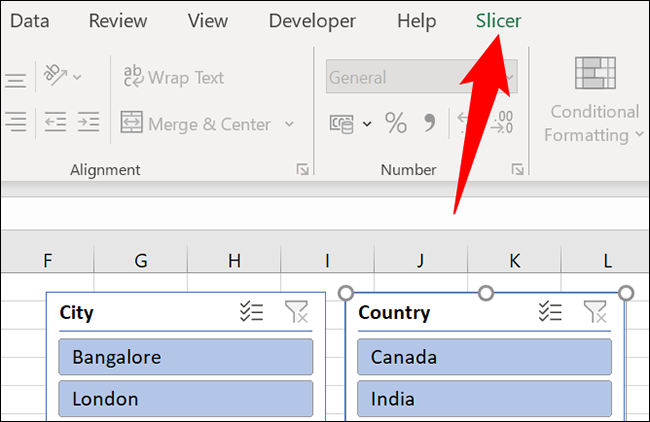
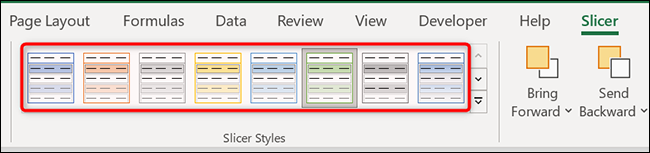
Agora tu encontrará várias opções para alterar a aparência das segmentações na planilha. Por exemplo, para alterar a cor do seu slicer, tu pode escolher um novo esquema de cores na seção “Slicer Styles”.
Da mesma forma, para redimensionar seu slicer, tu pode usar as caixas “Altura” e “Largura” na parte superior. Outra maneira de redimensionar um slicer é clicar nele e arrastar seus ícones de ponto.
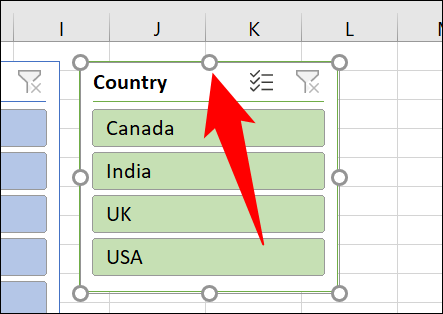
Depois de personalizar suas segmentações, não se esqueça de guardar sua planilha para manter suas alterações. E tu está pronto.
Enquanto tu está nisso, confira outras maneiras de classificar e filtrar dados no Excel . tu pode achar isto útil para suas tarefas de planilha.


